
ブログBlog
CMYKとは?RGBとの違いや印刷に役立つ変換方法を解説
2026.09.02
技術ブログ
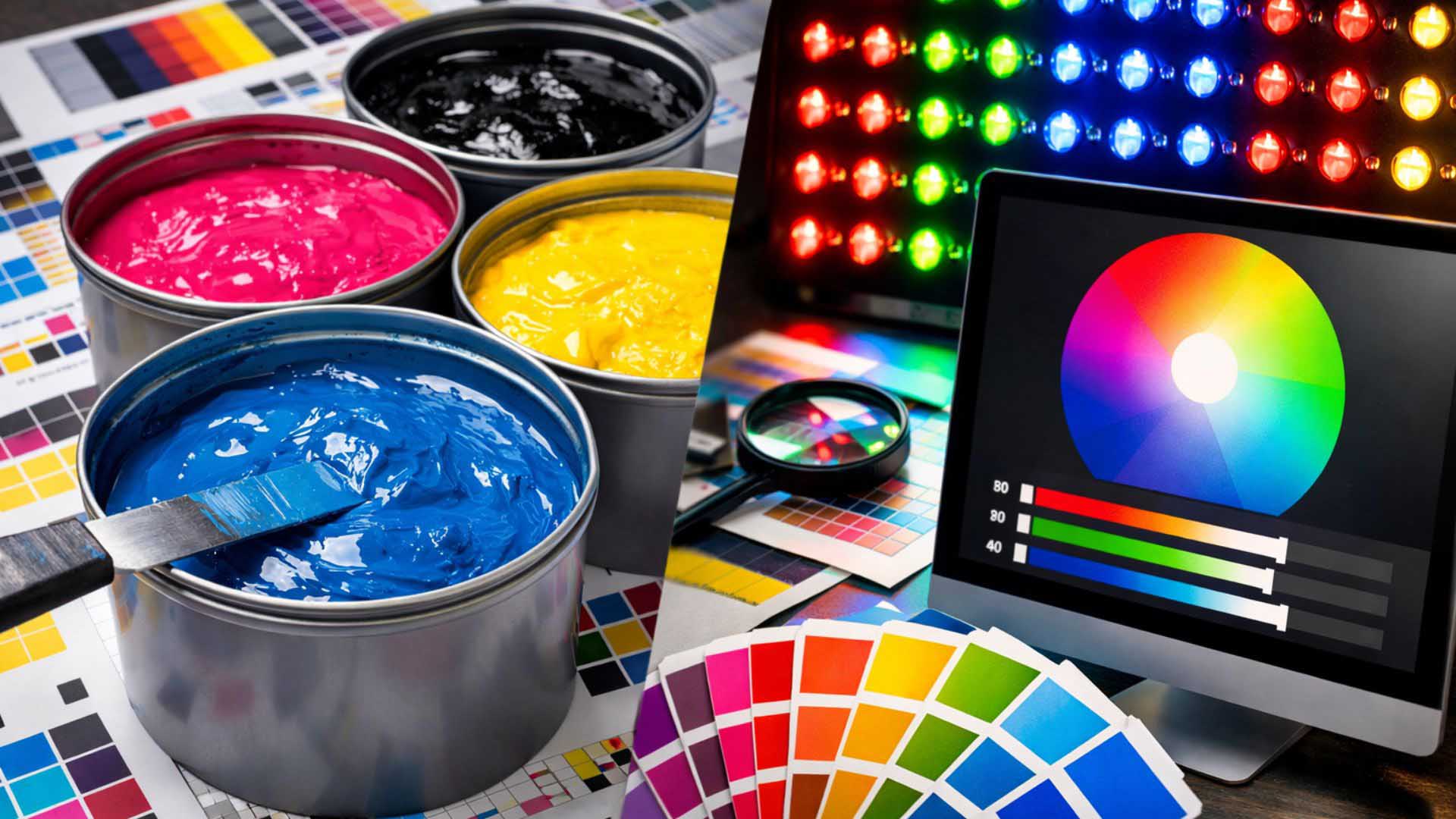
「モニターで見た時にはあんなに綺麗な色だったのに、印刷したら色がくすんでしまった」という経験はありませんか?
これは、画面表示用の「RGB」と、印刷用の「CMYK」という、色の仕組みが根本的に違うために起こる現象です。
この記事では、印刷の基本であるCMYKと、Webやモニター表示の基本であるRGBの違いについて解説していきます。さらに、色のズレを防ぐための具体的なデータ作成・変換方法、そして入稿前に必ず確認しておきたいチェックポイントもご紹介します。
CMYKとRGBの違い
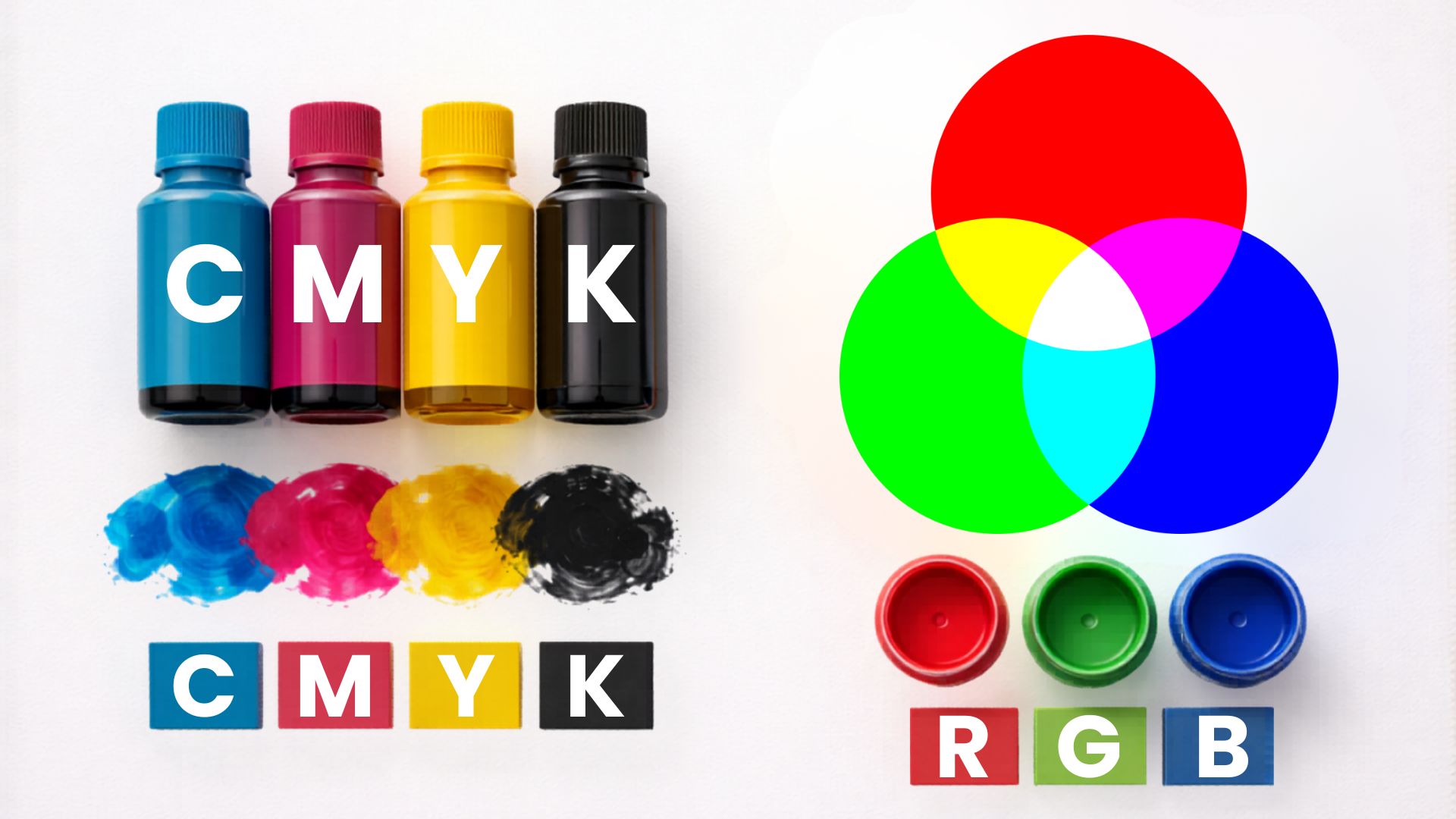
デザインの基本となるCMYKとRGBのカラーモードにはそれぞれ明確な違いがあります。
ここでは、その違いの核となる「CMYK」と「RGB」という2つのカラーモードについて、それぞれの仕組みを詳しく解説していきます。
CMYKとは?印刷で使われる「色の三原色」(減法混色)
CMYKは、印刷業界で標準的に使われているカラーモードで、「シアン(Cyan)」「マゼンタ(Magenta)」「イエロー(Yellow)」「ブラック(Key Plate / blacK)」の4色のインクを指します。この4色のインクを組み合わせることで、さまざまな色を表現する仕組みを「減法混色」と呼びます。
減法混色とは、絵の具を混ぜるイメージに近いものです。例えば、赤と青の絵の具を混ぜると紫色になるように、色を混ぜれば混ぜるほど光を吸収する量が増え、最終的には黒色に近づいていきます。CMYKは、紙などの物理的な媒体にインクを乗せて色を表現するため、光を反射することで色が見えます。そのため、インクの濃度や組み合わせによって、光の反射が減り、色が暗くなっていくのです。
商業印刷で使われるオフセット印刷機をはじめ、多くのプリンターや印刷機はこのCMYKを基本として色を再現します。そのため、印刷物のデザインデータを作成する際には、このCMYKカラーモードで作業する必要があります。
RGBとは?Webやモニターで使われる「光の三原色」(加法混色)
RGBは、パソコンのモニターやスマートフォンのディスプレイ、デジタルカメラなど、光を発して色を表現するデバイスで使われるカラーモードです。「赤(Red)」「緑(Green)」「青(Blue)」の光の三原色を指し、これらの光を組み合わせることで色を表現する仕組みを「加法混色」と呼びます。加法混色は、暗闇の中で色のついたスポットライトを重ね合わせる様子をイメージすると分かりやすいでしょう。
例えば、赤と緑の光を混ぜると黄色に見え、3つの光を最大値で混ぜ合わせると、最終的には白色になります。これは、光が加わるほど明るさが増していくためです。なお、3色を最大値で混ぜ合わせると白になるように、混色が進むにつれて彩度は下がっていきます。Webサイトのデザインや写真のレタッチなど、モニター上で完結する作業ではRGBが標準的に用いられます。
▶︎【図解】なぜ色の見え方が違う?表現できる色の範囲(色域)の違い
CMYKとRGBで色の見え方が異なる最大の理由は、「色域(しきいき)」の違いにあります。色域とは、それぞれのカラーモードが表現できる色の範囲のことで、「カラースペース」や「ガモット(ガマット)」とも呼ばれます。
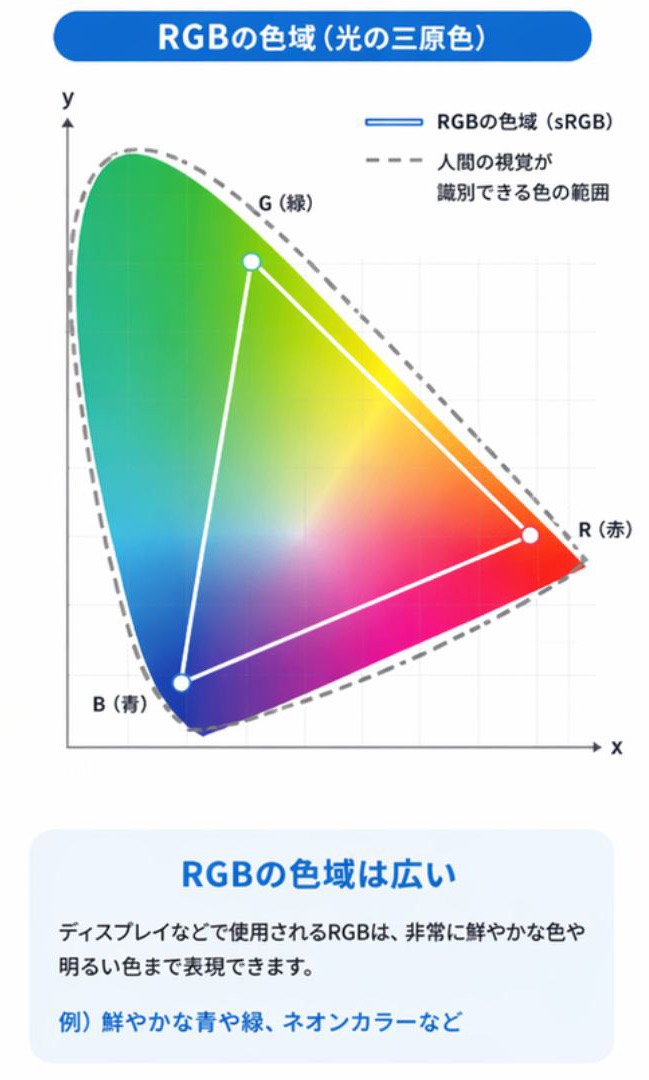
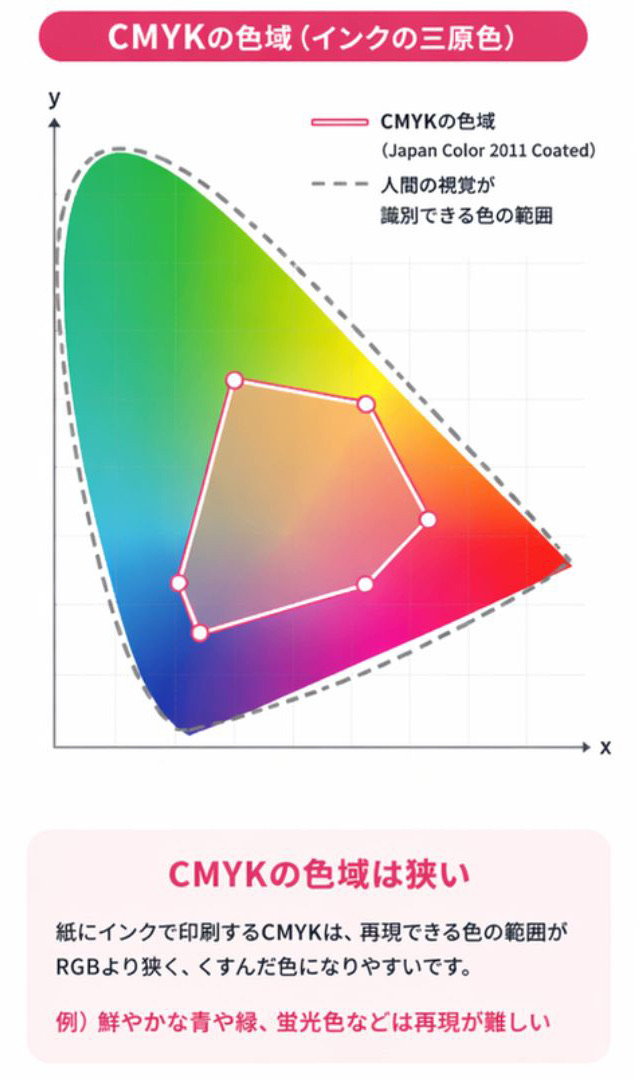
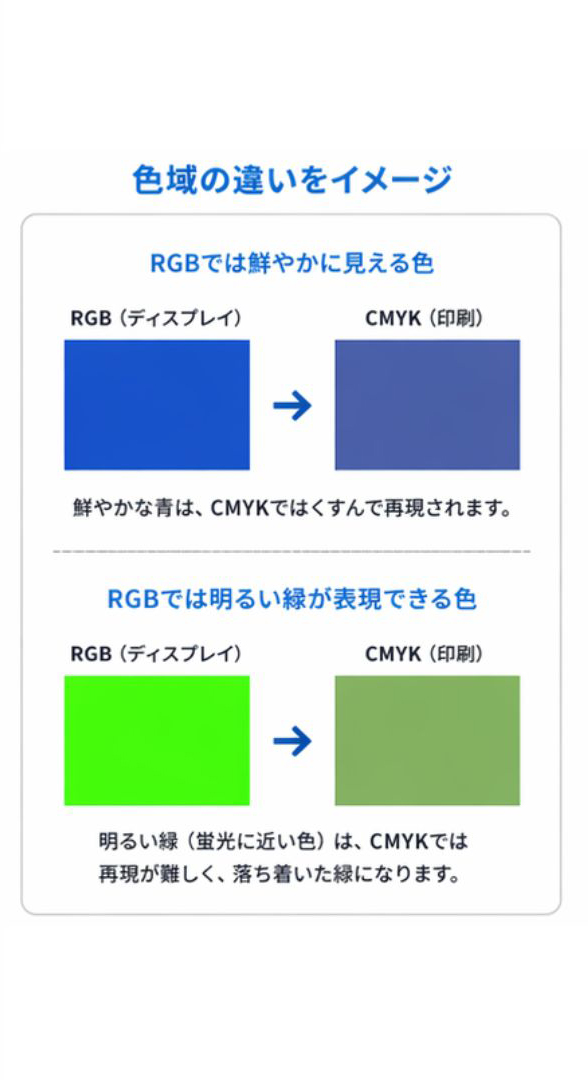
一般的に、RGBの色域はCMYKの色域よりも広く、特に鮮やかな緑や青、ピンク、オレンジといった高彩度の色の一部は、CMYKでは再現することができません。例えば、モニター上で見た鮮やかなネオングリーンは、CMYKでは少しくすんだ緑になってしまう、といった現象がこれに当たります。
この関係は、よくU字型の図で表現され、広いRGBの色域の中にCMYKの色域がすっぽりと収まっているイメージです。つまり、RGBで表現できる色の中には、CMYKでは表現しきれない色が存在するということです。この色域の違いこそが、RGBで作成したデータをそのまま印刷すると、色がくすんだり、沈んだりしてしまう原因となります。印刷物を作成する際には、最初からCMYKで色を調整しておくことが、思っていた色と違ってしまうのを防ぐために大切です。
なぜ印刷データはCMYKで作成する必要があるのか?
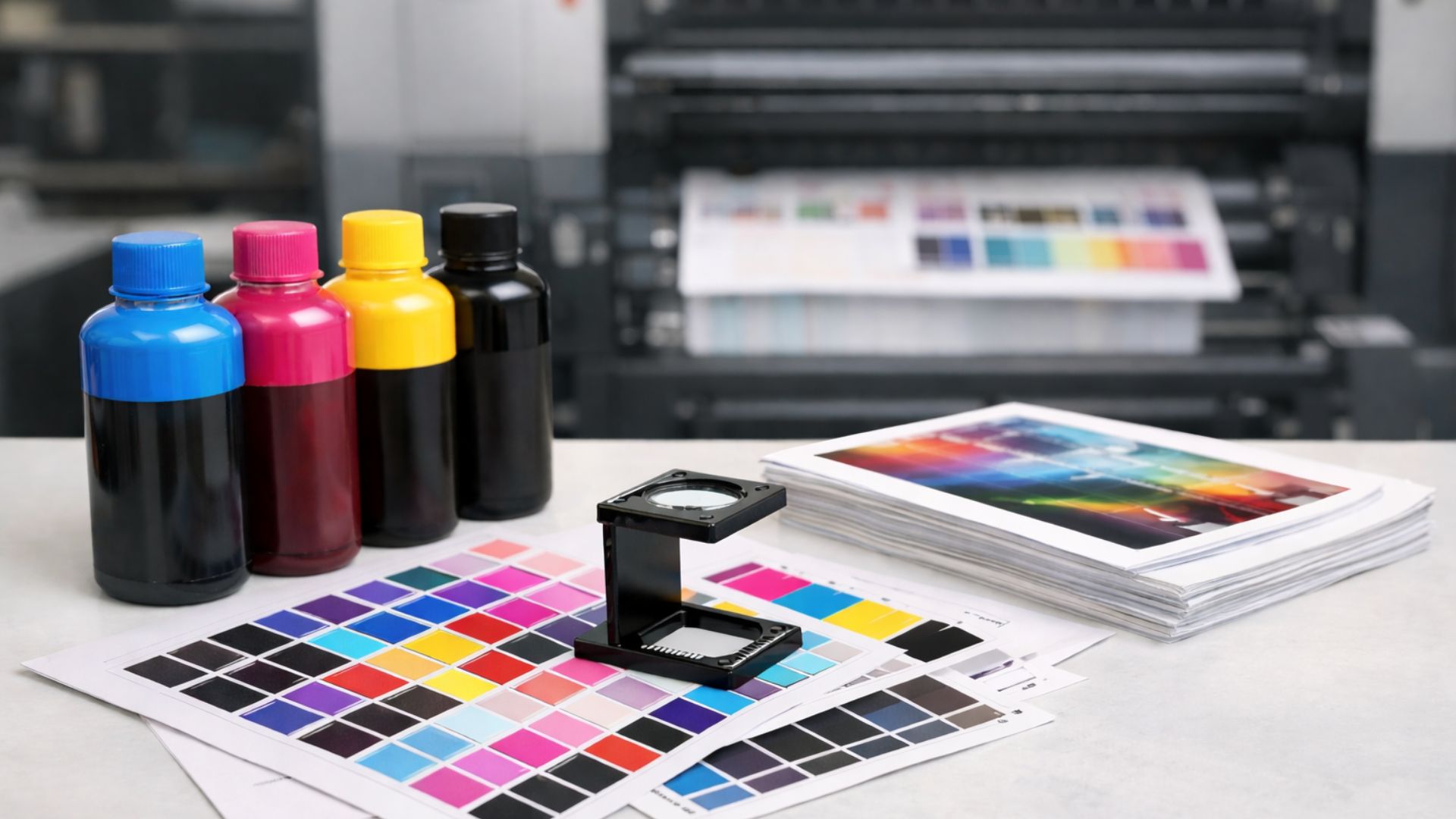
Webサイトのデザインを手がけていると、RGBカラーモードでの作業が中心になりますが、印刷物となるとCMYKモードでのデータ作成が必須となります。では、なぜ印刷データはCMYKで作成する必要があるのでしょうか?ここでは、その理由について詳しく解説します。
オフセット印刷の仕組みとCMYKの関係
商業印刷の現場で最も一般的に使用されている「オフセット印刷」はCMYKの4色のインクを使って色を再現するため、データもCMYKで作成する必要があります。オフセット印刷では、CMYKそれぞれの色のインクに対応した「版」が作られます。具体的には、シアン(C)、マゼンタ(M)、イエロー(Y)、ブラック(K)の4色のインクを、それぞれの版に付け、それをブランケットと呼ばれるゴム製のシートが巻き付けられた胴に一度転写し、さらにブランケットから紙へと色を転写するという流れになります。
ここで表現される色は、肉眼では点の集まりには見えませんが、拡大すると網点(あみてん)と呼ばれる非常に小さな点の集まりで構成されています。
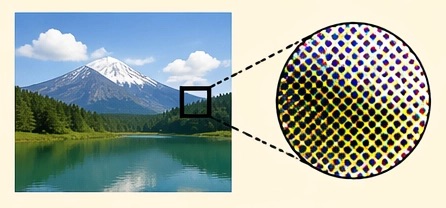
CMYKそれぞれの網点の密度や大きさを調整し、それらを重ね合わせることで、フルカラーの写真やグラデーション、複雑な色彩を表現しています。例えば、オレンジ色を表現するには、マゼンタとイエローの網点を重ねて印刷します。
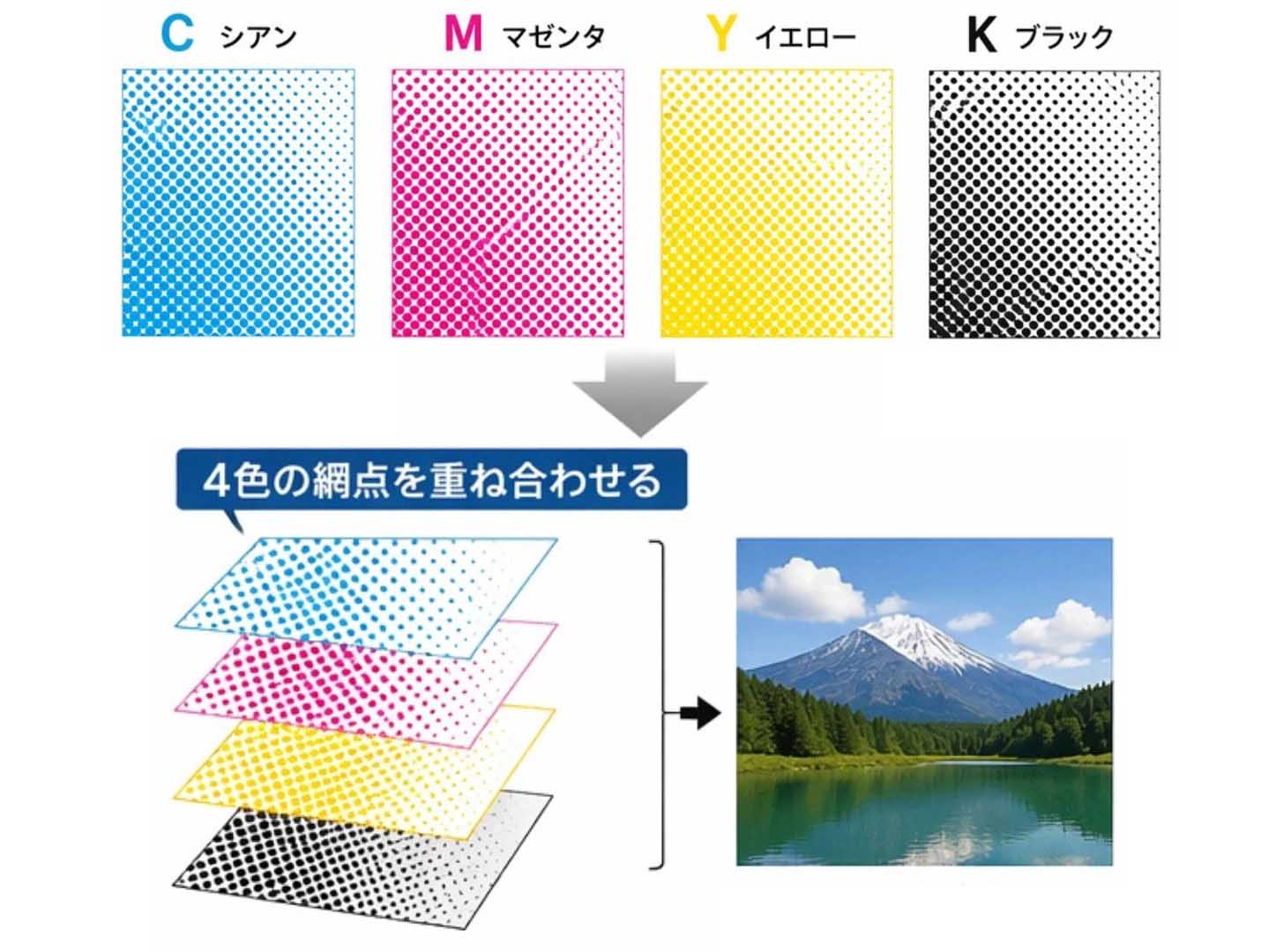
このように、オフセット印刷はCMYKの4色のインクを重ね合わせて色を再現するため、データもそれに合わせてCMYKで作成する必要があります。
RGBのまま入稿するとどうなる?色がくすんでしまうリスク
では、もしWebサイト用に作成したRGB形式のデータを、そのまま印刷会社に入稿してしまったらどうなるのでしょうか?
多くの印刷会社では、RGBのデータが送られてきた場合、自動的にCMYKへと変換処理を行います。しかし、この自動変換が問題の原因となることが少なくありません。自動変換は、印刷会社が使用するRIP(ラスターイメージプロセッサ)や、設定されたカラープロファイルに依存するため、入稿者側が意図しない色味に仕上がってしまう可能性が非常に高いのです。
前にも説明したように、RGBの色域はCMYKよりも広いため、特に鮮やかな色や光沢感のある色は、CMYKに変換されるとくすんだり、彩度が落ちたりすることがあります。このような事態を避けるためにも、事前にCMYKのデータになっているかを確認しておきましょう。
LABEL & SEAL SUPPORT
『三森特殊印刷社』では、用途や仕上がりイメージに合わせた最適なシール・ラベルをご提案しています。
CMYKへの変換や入稿データの作成に不安がある場合も、どうぞお気軽にご相談ください。
CMYKへの変換や入稿データの作成に不安がある場合も、どうぞお気軽にご相談ください。
既存のRGBデータをCMYKに変換する手順
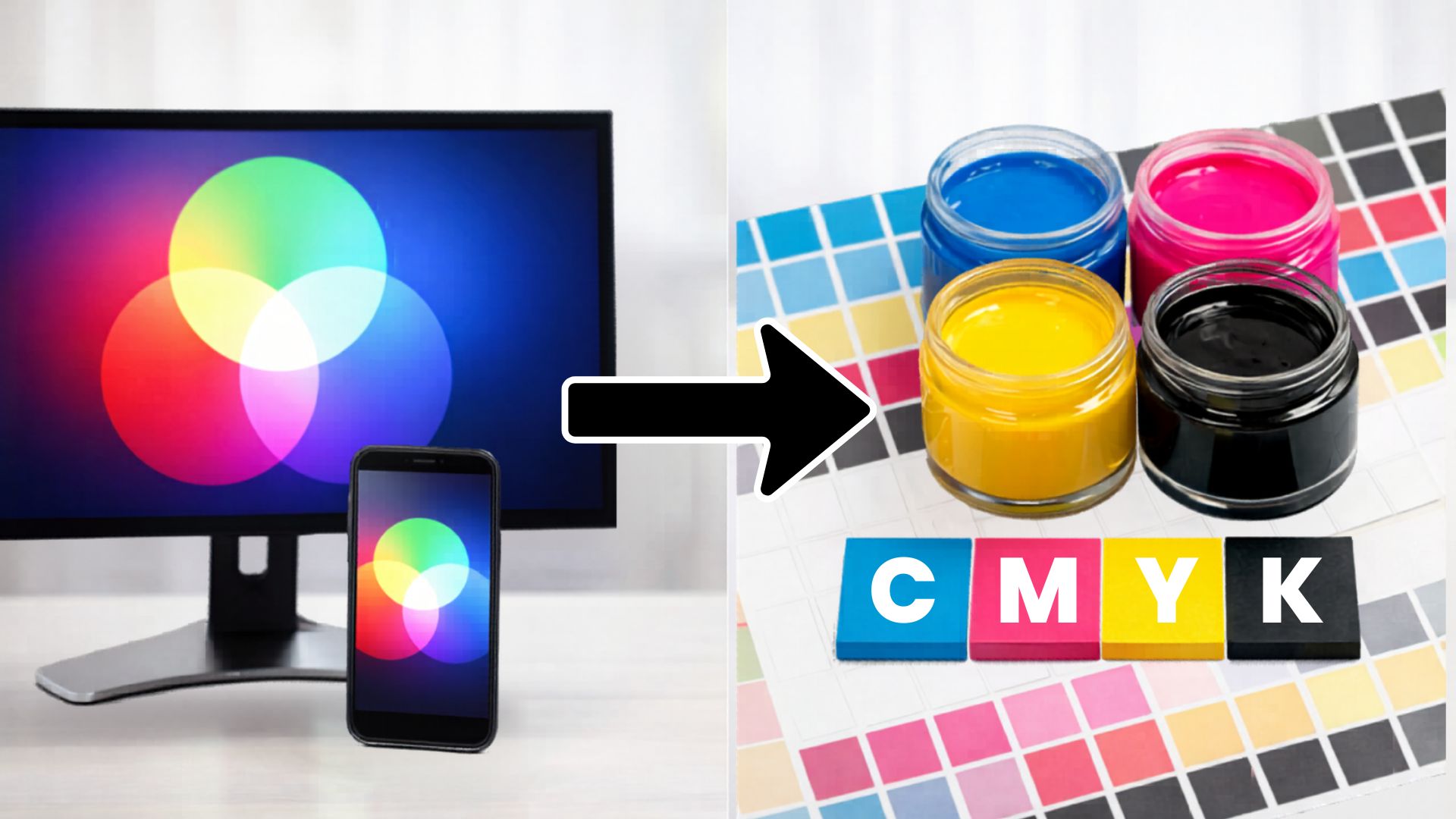
Webサイト用に作成した画像や、写真素材など、すでにRGBカラーモードで作成されたデータを印刷用にCMYKへ変換する必要がある場面は少なくありません。
ここからは、IllustratorとPhotoshopを使ったRGBデータをCMYKに変換する手順をご紹介します。
Illustratorでの変換手順
IllustratorでRGBデータをCMYKに変換する手順をご説明します。
まず、ドキュメント全体のカラーモードを変更する方法です。
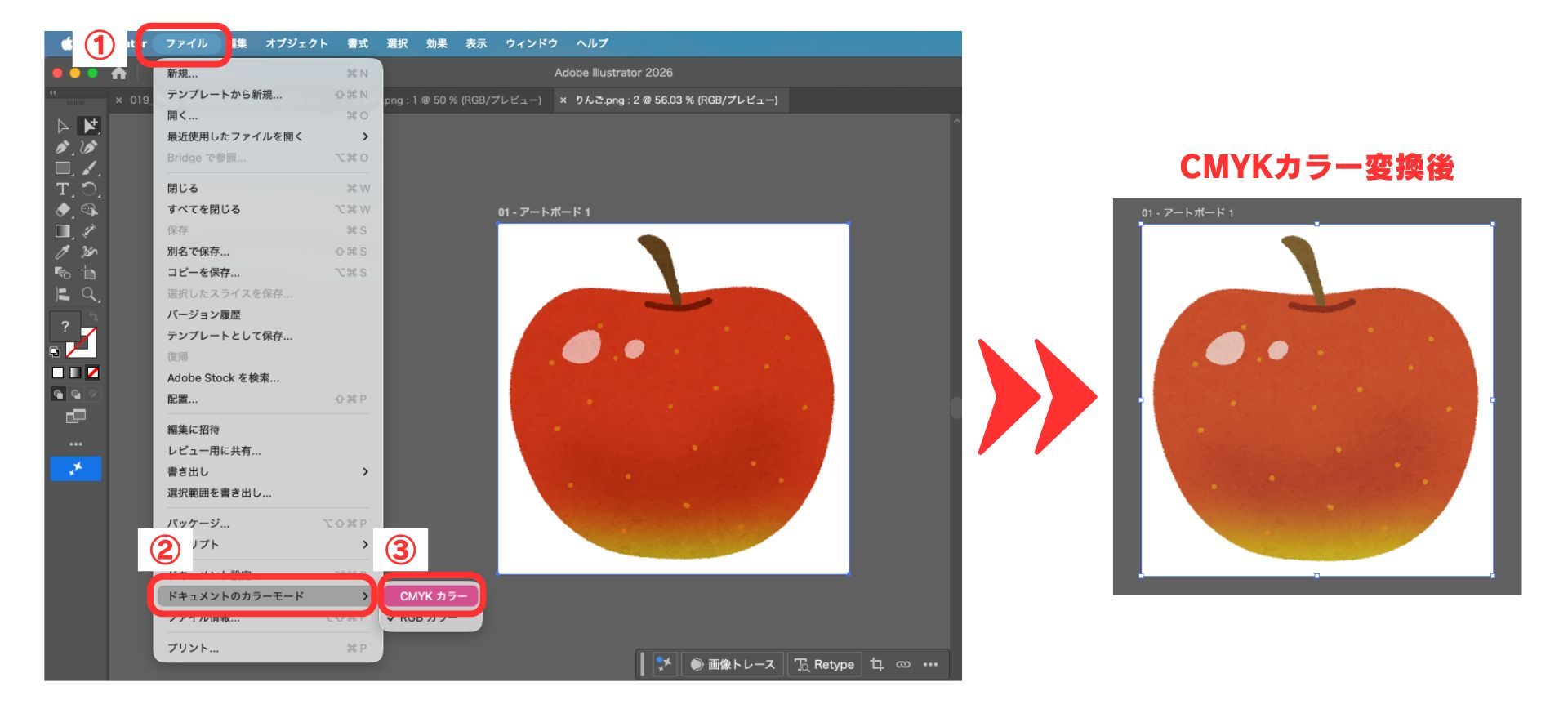
- ① メニューバーから「ファイル」を選択します。
- ② 「ドキュメントのカラーモード」にカーソルを合わせます。
- ③ 表示される「CMYKカラー」または「RGBカラー」の中から「CMYKカラー」を選択すると、アートボード全体のカラーモードがCMYKに変換されます。
この際、特に注意が必要なのが、配置されている画像(リンクファイル)の扱いです。Illustratorのドキュメント全体のカラーモードをCMYKに設定しても、リンクで配置された画像そのもののカラーモードはRGBのまま残っている可能性があります。そのため、意図しない色変化を防ぐには、個々の画像についても確認と変換が必要です。
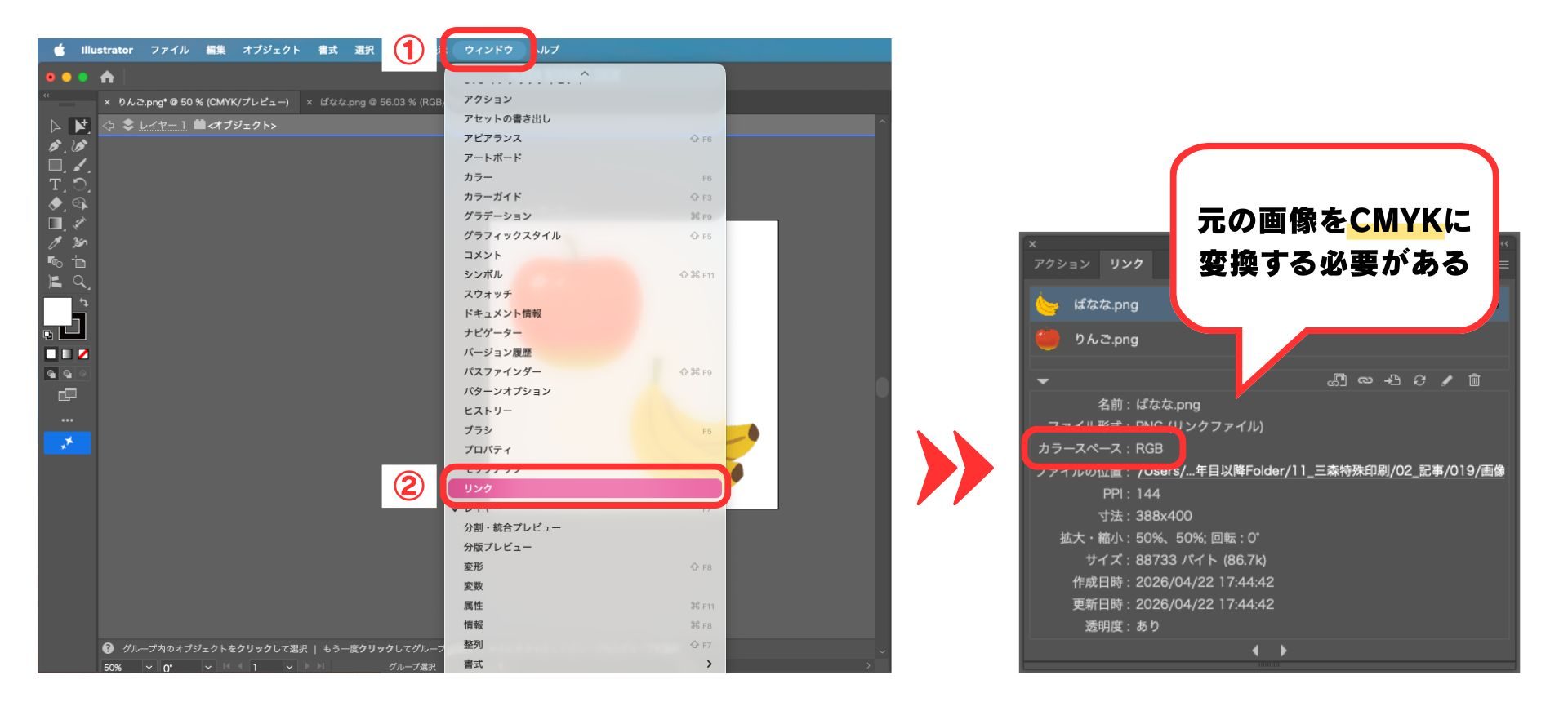
- ① メニューバーの「ウィンドウ」をクリックします。
- ② 表示されるメニューから「リンク」を選択すると、「リンク」パネルが開き、リンク画像を個別に確認できるようになります。
パネル内で各画像のファイル名とともに「RGB」と表示されているものは、その画像がRGBモードのままであることを示しています。これらの画像は、元のリンクファイルをPhotoshopで開き、CMYKに変換するなどの対応が必要です。
Photoshopでの変換手順
Adobe PhotoshopでRGBデータをCMYKに変換する手順は、主に写真やビットマップ画像を扱う際に利用します。Illustratorと異なり、Photoshopは画像そのもののカラーモードを変更するため、より直接的に色味の変化を確認しやすいという特徴があります。
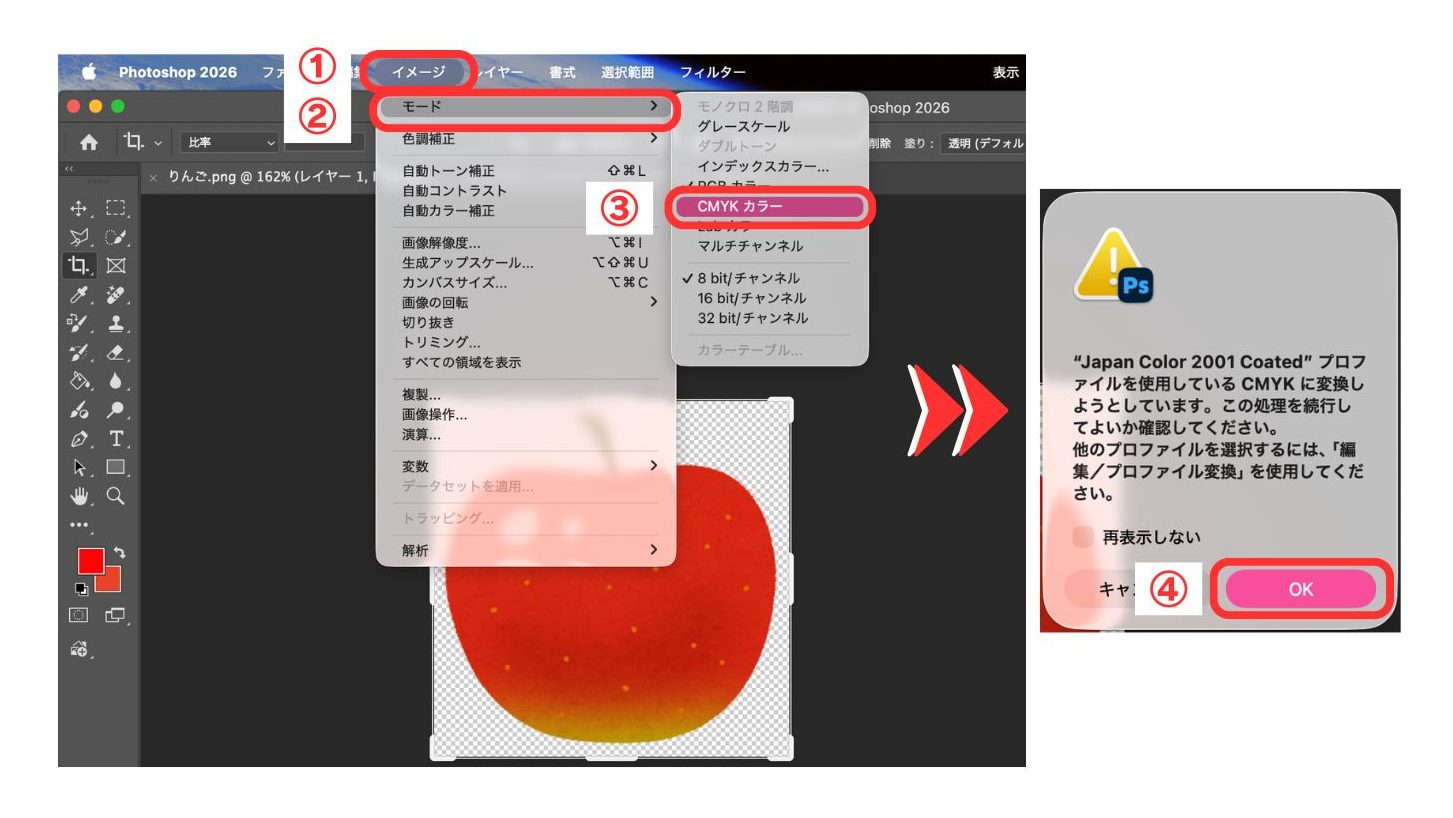
- ① 変換したいRGBモードの画像ファイルを開きます。
- ② メニューバーの「イメージ」を選択し、「モード」にカーソルを合わせます。
- ③ 表示される「RGBカラー」や「CMYKカラー」の中から「CMYKカラー」を選択すると、画像がCMYKモードに変換されます。
- ④ ※「CMYKカラー」を選択した際、「プロファイルの指定」に関するダイアログが表示されることがあるので、表示された場合は「OK」を選択します。
「プロファイルの指定」に関するダイアログは、どのCMYKプロファイル(印刷基準)に基づいて変換するかを問うものです。通常、印刷会社から指定されたプロファイル(例: Japan Color 2001 Coatedなど)があれば、それを選択することが最も望ましいです。もし、特に指定がない場合や、どのプロファイルを使用すべきか不明な場合は、標準設定(Photoshopのデフォルト設定)で問題ありません。ただし、最終的な印刷物の色味をコントロールするためには、印刷会社と事前にプロファイルについて相談し、それに合わせて変換することをおすすめします。
Photoshopの大きな利点は、CMYK変換による色味の変化を画面上でリアルタイムに確認できる点です。特にRGBで表現されていた鮮やかな色が、CMYKに変換されるとどのようにくすむのかを視覚的に把握できるため、その後の色調整の判断材料になります。
変換後の色味を調整する簡単なコツ
RGBからCMYKへの変換は単にカラーモードを変更するだけでは、多くの場合、元々持っていた鮮やかさや明るさが失われ、色がくすんでしまうことがあります。
これは、CMYKが表現できる色の範囲(色域)がRGBよりも狭いため、変換時にRGBでしか表現できなかった色が、CMYKの最も近い色に置き換えられるためです。そのため、変換後に行う「色調整」が非常に重要になります。
▶︎Illustratorでの補正方法
IllustratorでCMYK変換後の色味を補正する方法は、主にオブジェクトの色を直接調整することが中心となります。ベクターデータはピクセル情報を持たないため、Photoshopのような画像補正ツールは使えませんが、カラーパネルや特殊機能で色の調整が可能です。
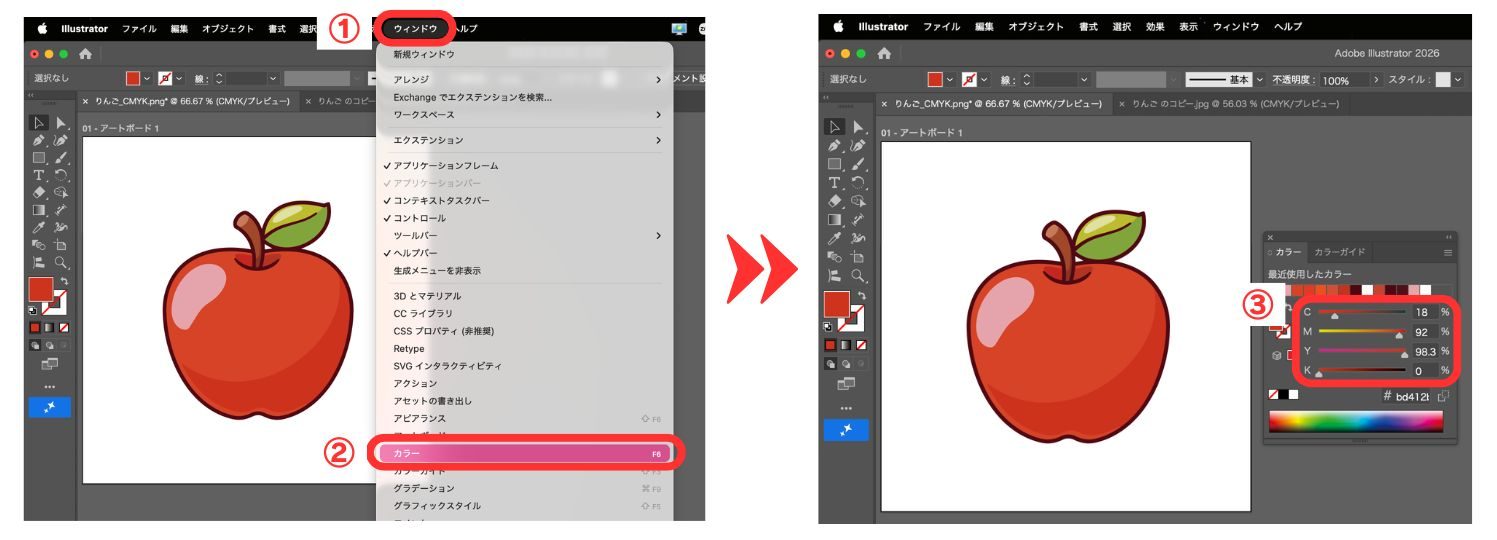
- ① 調整し、「ウィンドウ」メニューから「カラー」パネル(またはF6キー)を開きます。
- ② 「ウィンドウ」メニューを選択します。
- ③ 「カラー」パネルを開き、表示されるCMYKのスライダーを動かし、数値を調整します。
例えば、全体的に彩度が低いと感じたら、シアン、マゼンタ、イエローの各インク量を微調整して、鮮やかさを加えてみましょう。黒(K)の数値を調整することで、色の深みや明るさもコントロールできます。
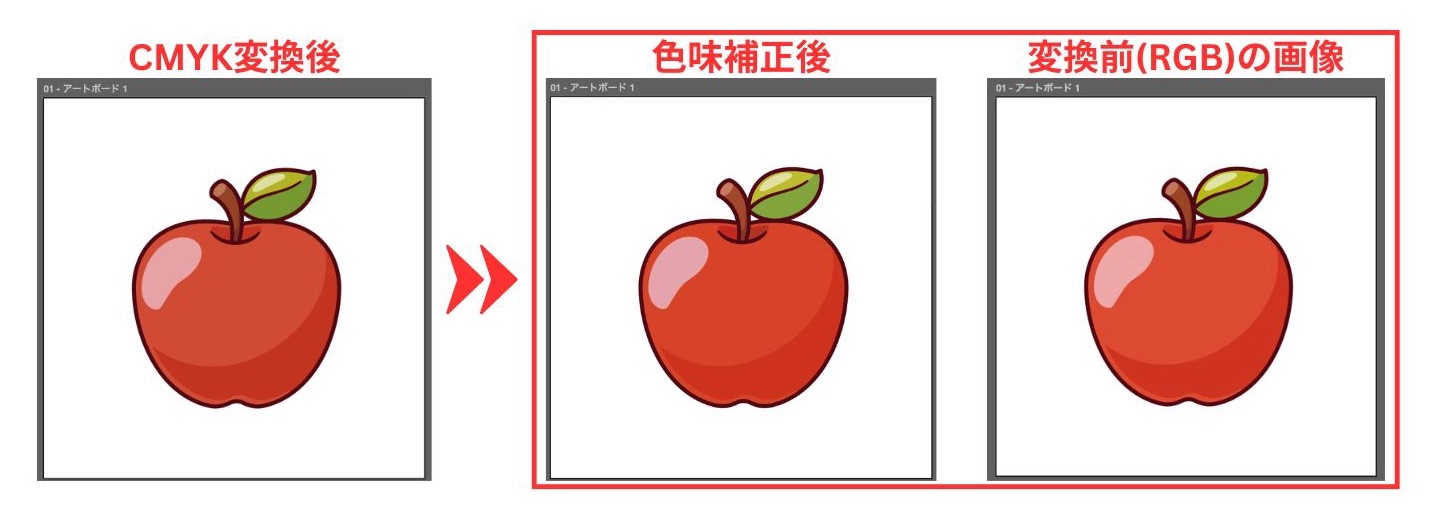
複数の色を効率的に調整したい場合や、全体のトーンを保ちながら特定の色だけを変更したい場合には、「編集」メニュー内の「カラーを編集」→「オブジェクトを再配色」機能が非常に便利です。
「オブジェクトを再配色」ダイアログボックスでは、アートワークで使用されているすべての色が表示され、色相環やスライダーを使って直感的に色を調整できます。例えば、CMYK変換で濁ってしまった青色を、もっと鮮やかな青に近づけたり、全体的に彩度を上げたり下げたりすることも可能です。この機能を活用することで、個別のオブジェクトの色を一つずつ調整する手間を省き、全体のバランスを見ながら効率的に色味を最適化できます。
▶︎Photoshopでの補正方法
Photoshopでは、CMYK変換後の画像を調整するための色調補正機能が備わっています。これらを活用することで、失われがちな明るさや彩度をある程度補い、全体の印象を整えられます。
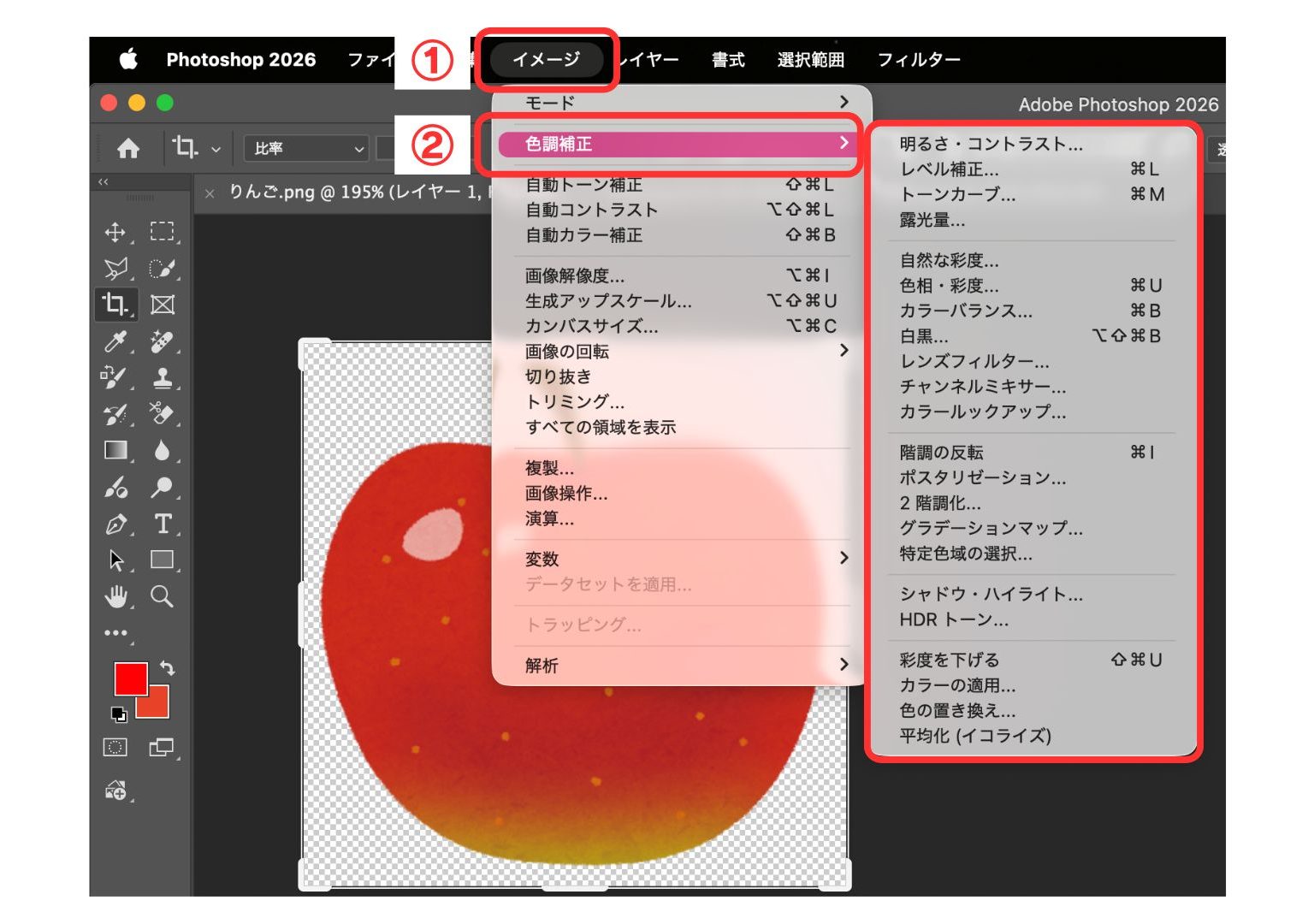
主に利用するのは、①「イメージ」メニュー内の②「色調補正」にあるツールです。
これらのツールを使うことで、暗い部分・中間部分・明るい部分それぞれに対して調整ができ、階調(グラデーションの滑らかさ)を保ちながら、自然な明るさやコントラストに仕上げられます。
特定の色の鮮やかさや色相を調整したい場合は、「色相・彩度」が便利です。例えば、CMYK変換によって空の青さがやや沈んで見える場合や、人物の肌の色を整えたい場合などに、特定の色域を選んで調整できます。
さらに、より細かく色を調整したい場合は、「特定色域の選択」も有効です。このツールでは、特定の色に含まれるCMYKの各成分を調整できます。例えば、赤色に含まれるマゼンタやイエローの量を調整することで、色味の偏りを整えたり、印象を微調整したりできます。
ただし、CMYKで再現できる色域には限界があるため、RGBの鮮やかな色を完全に再現できるわけではありません。画像の目的や仕上がりイメージに応じて、複数の補正機能を使い分けながら、印刷時に違和感の少ない色味へ整えていくことが大切です。
最初からCMYKでデータを作成する手順
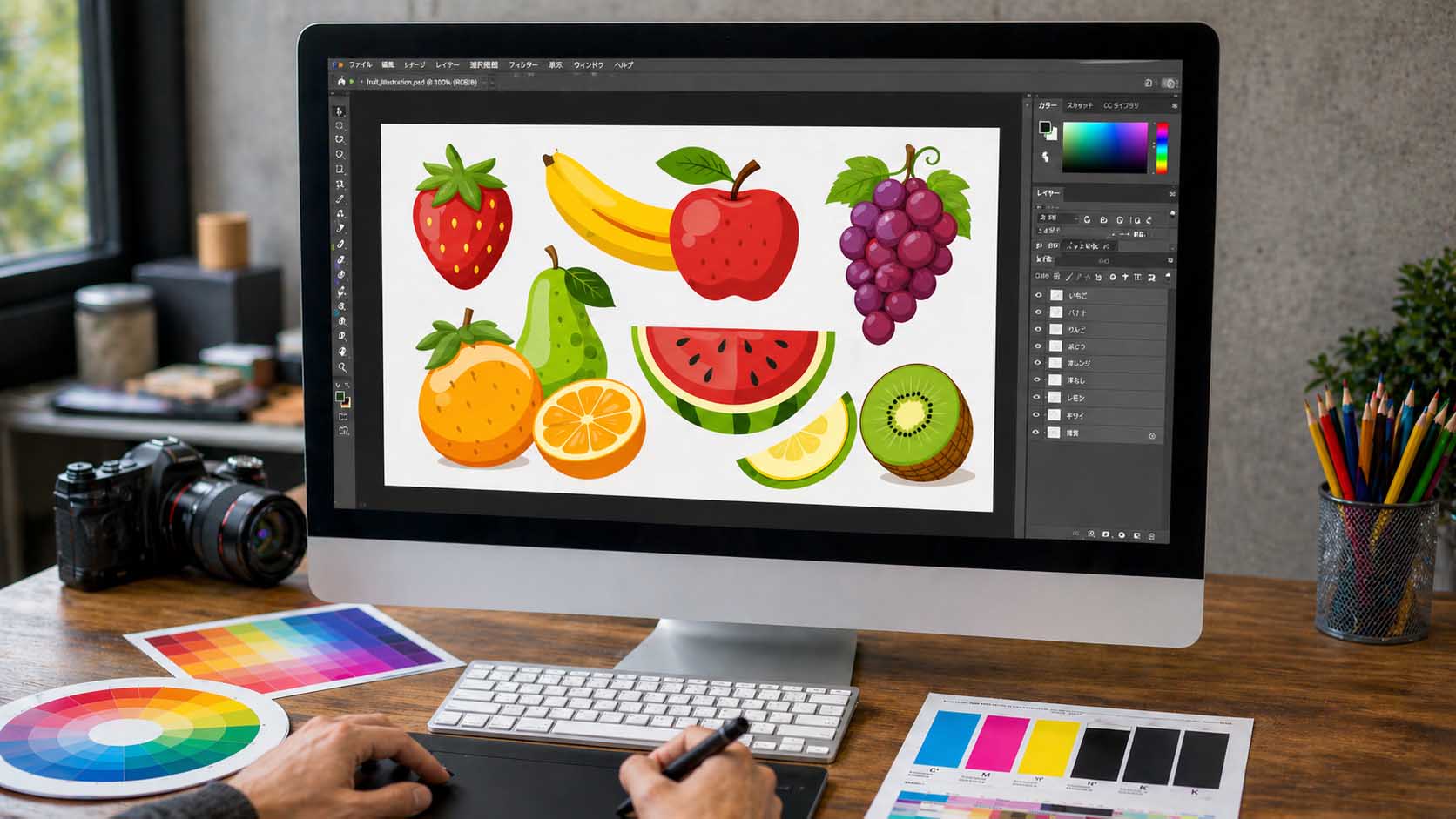
WebデザインではRGBカラーモードで作業するのが一般的ですが、印刷物を作成する場合は、用途に応じてCMYKモードでデータを作成することが重要です。特に、印刷を前提としたデザインでは、最初からCMYKモードで作業を進めることで、仕上がり時の色のズレを抑えやすくなります。
一方で、写真の加工などはRGBで行い、最終段階でCMYKに変換するケースもあります。そのため、作業内容に応じて適切なカラーモードを選ぶことが大切です。
ここでは、IllustratorとPhotoshopで新規ドキュメントを作成する際に、CMYKモードを設定する手順を解説します。
Illustratorでの設定方法
Illustratorで印刷用のデータを作成する場合、新規ドキュメントの作成時にCMYKモードを設定することが非常に重要です。
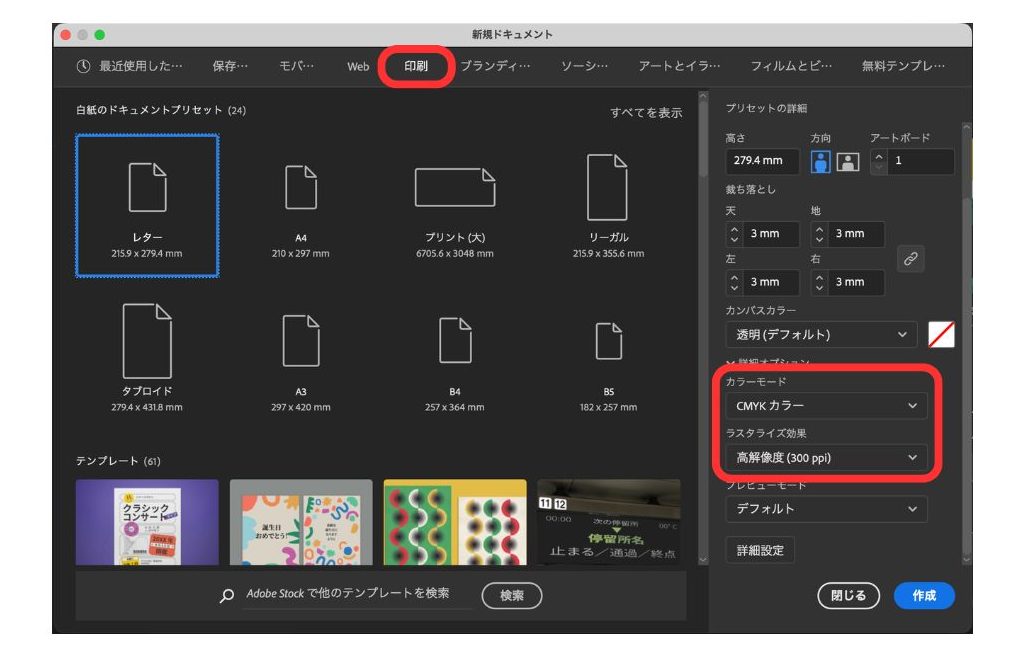
- ① アプリケーションを起動し、「新規ファイル」、または「ファイル」メニューから「新規」を選択します。
- ② 表示される「新規ドキュメント」ダイアログボックスで、上部のプロファイルから「印刷」を選択すると、カラーモードが自動的に「CMYKカラー」に設定され、ラスタライズ効果の解像度も印刷に適した「高解像度(300ppi)」に切り替わります。
念の為、詳細オプション内のカラーモードがCMYKカラーに設定されているかを確認しておくと良いでしょう。これらの初期設定を行っておくことで、印刷に適した状態でデザイン作業を始められ、後から色のズレやトラブルが起きるのを防げます。
Photoshopでの設定方法
Photoshopで印刷用の画像やデザインを作成する場合も、新規ドキュメント作成時にCMYKモードを設定することが多いです。
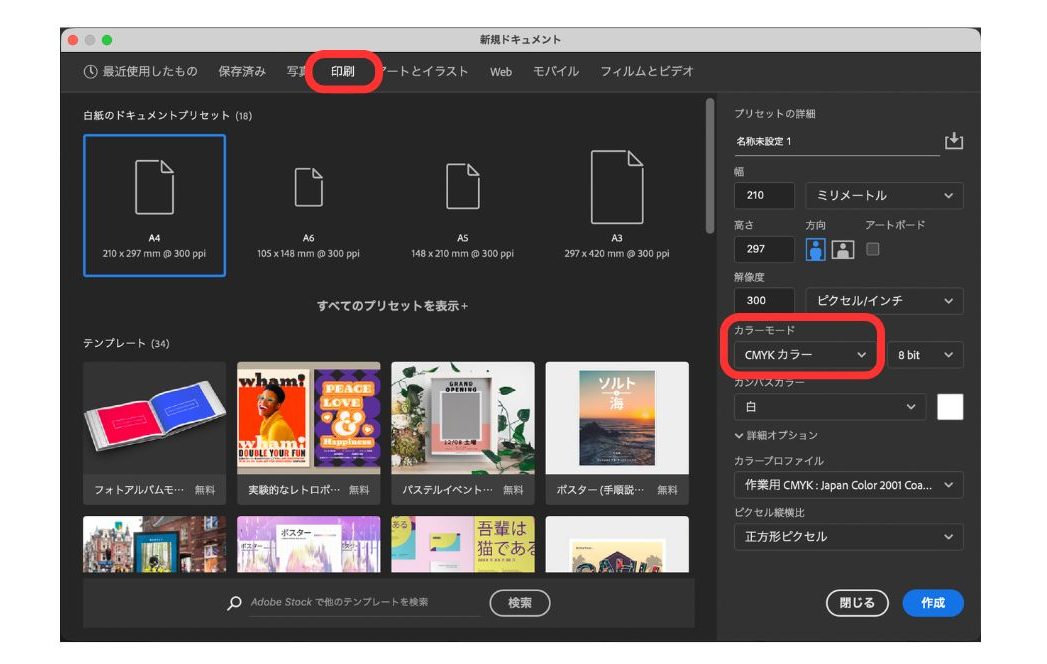
- ① アプリケーションを起動し、「ファイル」メニューから「新規」を選択するか、「新規ファイル」をクリックします。
- ② 表示される「新規ドキュメント」ダイアログボックスで、上部のプリセットから「印刷」を選択すると、解像度が300ppiに設定され、印刷に適した環境が自動的に整います。
- ③ 「カラーモード」が「CMYKカラー」になっていることを確認します。
特にデジタルカメラで撮影した写真や、Webから取り込んだ画像などを加工する際、デフォルトでは「RGBカラー」が選択されていることが多いので、意識的にCMYKカラーへ変更する必要があります。この設定を忘れると、全ての作業をRGBで行ってしまい、最終的な印刷時に意図しない色味の変化が起こるリスクがあります。
LABEL & SEAL SUPPORT
『三森特殊印刷社』では、商品ラベルをはじめ、さまざまなラベル・シール印刷を手がけています。
当社では特色指定での印刷にも対応しており、DICなどのカラーブックによる指定や、MSPカラー(当社オリジナルカラー)での指定が可能です。ぜひ、お気軽にご相談ください。
当社では特色指定での印刷にも対応しており、DICなどのカラーブックによる指定や、MSPカラー(当社オリジナルカラー)での指定が可能です。ぜひ、お気軽にご相談ください。
入稿前の重要チェックリスト
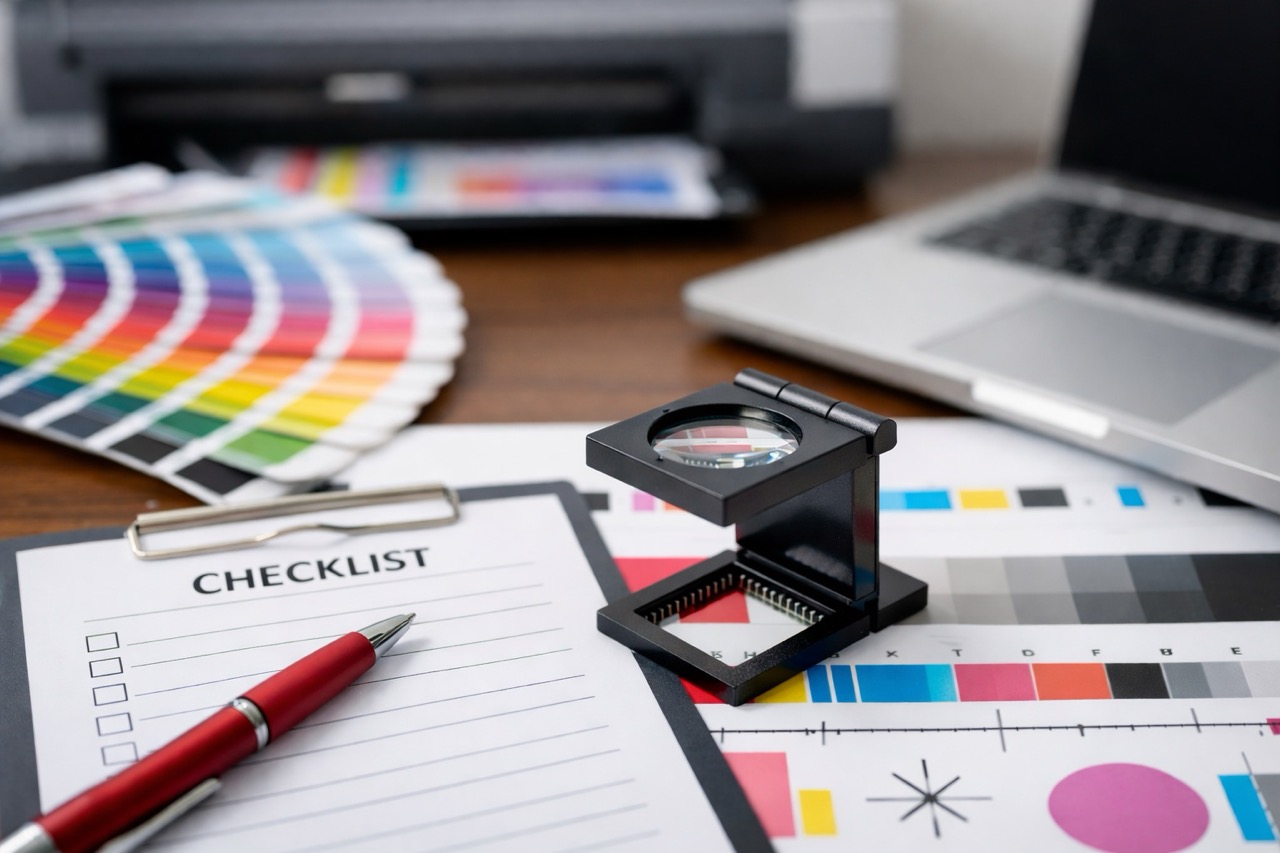
デザインデータの作成が完了しても、入稿前の最終確認を怠ると、印刷時の不具合や色のズレが発生してしまう可能性があります。ここでは、印刷会社へデータを入稿する前に確認しておきたいチェック項目をご紹介します。
カラーモードはCMYKになっているか?
入稿前のチェック項目のひとつとして重要なのが、データ全体のカラーモードがCMYKに設定されているかの確認です。Illustratorでは、メニューバーの「ファイル」から「ドキュメントのカラーモード」を選択することで、現在の設定が「CMYKカラー」になっているかを確認できます。
特に注意したいのが、外部から配置した画像データ(リンクファイル)の扱いです。ドキュメント自体がCMYKモードであっても、配置された画像がRGBのままになっているケースは少なくありません。このような画像は、印刷時に色味が変化する可能性があります。
配置画像の情報は「ウィンドウ」メニューから「リンク」パネルを開いて確認できますが、カラーモードが明確に表示されない場合もあるため、必要に応じて元画像ファイルを開いて確認することが重要です。
RGB画像が含まれている場合は、PhotoshopなどでCMYKに変換してから再配置するのが基本的な対応となります。Illustrator上で埋め込み後に変換することも可能ですが、色の再現性を重視する場合は、元画像側での変換を行う方が確実です。
黒の表現は適切か?(K100%とリッチブラックの使い分け)
印刷における「黒」の表現は、一見単純に見えて非常に奥深く、用途によって適切な使い分けが必要です。主に「K100%(スミベタ)」と「リッチブラック」の2種類を意識して使い分けましょう。
文字や細い線、または小さなオブジェクトには、K100%(シアン・マゼンタ・イエローが0%で、ブラックのみが100%)を使用することをおすすめします。これは、他の色が混ざらないため、印刷時にわずかな版ズレが起きても文字がにじんだり、色ずれを起こしたりするリスクが少なく、シャープで再現度の高い仕上がりになるためです。
一方で、広い面積を黒くしたい場合、K100%だけでは色がやや薄く見えたり、平面的な印象になってしまうことがあります。このような場合には、CMYのインクを加えた「リッチブラック」を使用することで、深みのある黒を表現できます。リッチブラックの配合は印刷会社や用紙によって異なりますが、一般的にはC・M・Yを適度に加えた設定が用いられます。インクの総量(インキ総量)にも上限があるため、最適な数値については印刷会社の指定に従うことが重要です。
この2種類の黒を用途に応じて使い分けることで、より品質の高い印刷データに仕上げられます。
CMYKで表現できない色(特色)が混在していないか?
CMYKで表現できない色(特色)が混在していないかも、入稿前に確認しておきたい重要なポイントです。通常のフルカラー印刷(プロセスカラー)はCMYKの4色インクの組み合わせで色を表現しますが、データ内に意図せず「特色(スポットカラー)」が残っていると、印刷時のトラブルや意図しない色変化の原因になることがあります。
特色とは、CMYKインクを混ぜ合わせて作る色(プロセスカラー)とは異なり、あらかじめ調合された専用のインクを指します。PANTONE(パントーン)やDIC(ディック)カラーなどがその代表例です。
フルカラー印刷において特色が含まれていると、印刷会社でCMYKに自動変換されることが多いですが、その変換方法は印刷会社の設定に依存するため、仕上がりがイメージと異なる色味になる可能性があります。
CMYKに関するよくある質問
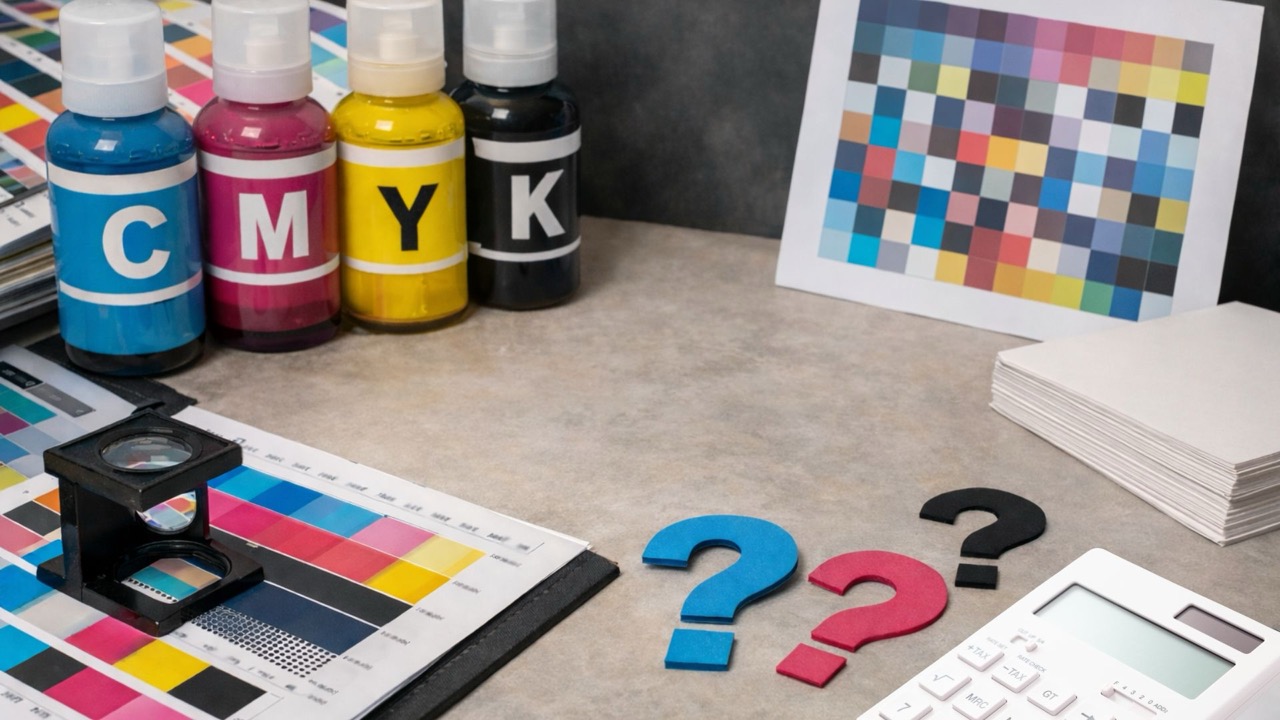
CMYKや印刷データの作成に関してよくある質問を、Q&A形式でまとめました。本文で補足しきれなかった内容や、特に押さえておきたいポイントをわかりやすく整理しています。疑問を解消し、スムーズに印刷データを作成するための参考としてご活用ください。
Q. CMYKの「K」は何の略?
CMYKの「K」は「Key Plate(キープレート)」の頭文字とされることが多いですが、「Black」の最後の文字である「K」を取ったとする説もあります。キープレートとは、画像の輪郭や濃淡を表現する基準となる版のことで、通常は黒(Black)インクが使用されます。そのため、Kは実質的に「黒」を意味しています。
なお、「Black」の頭文字である「B」ではない理由として、RGBの「Blue」との混同を避けるためといわれています。
Q. CMYKで表現しにくい鮮やかな色はどうすればいい?
RGBで表現できるような鮮やかな色、例えばビビッドなピンクや蛍光のようなグリーンなどを印刷で再現したい場合、大きく2つの対処法があります。
▶︎ 彩度の高い色に調整する
1つ目は、CMYKの色域内で、できるだけ元のイメージに近い、彩度の高い色に調整する方法です。これは、CMYKの色空間で表現可能な範囲で、最も鮮やかに見える色を探す作業になります。
▶︎ 特色を使用する
2つ目は、「特色(スポットカラー)」印刷を利用する方法です。特色印刷は追加で費用がかかることがあるものの、CMYKよりも高い再現性で鮮やかな色を表現できるというメリットがあります。
Q. スマホやPCで見た色と印刷の色を近づける方法はある?
残念ながら、モニター上の色と印刷物の色を完全に同じにすることは、非常に難しいです。しかし、その差をできるだけ小さくする方法はいくつかあります。
▶︎ モニターのキャリブレーション
1つ目は「モニターのキャリブレーション」です。専用の機材を使うのが理想ですが、OSの標準機能で調整するだけでも、色表示のばらつきを抑えるなど一定の改善が期待できます。
▶︎ 適切なカラープロファイルの使用
2つ目は「適切なカラープロファイルの使用」です。印刷会社から提供されるICCプロファイルを設定することで、その印刷環境に合わせた色の見え方をシミュレーションでき、印刷結果に近い色味をモニター上で確認できます。
▶︎ 色校正の利用
3つ目は「色校正(カラープルーフ)の利用」です。これは、本番の印刷に入る前に試し刷りを行う方法です。仕上がりに最も近い状態で確認できるため、イメージと異なる色で印刷されるリスクを大きく減らせます。
まとめ
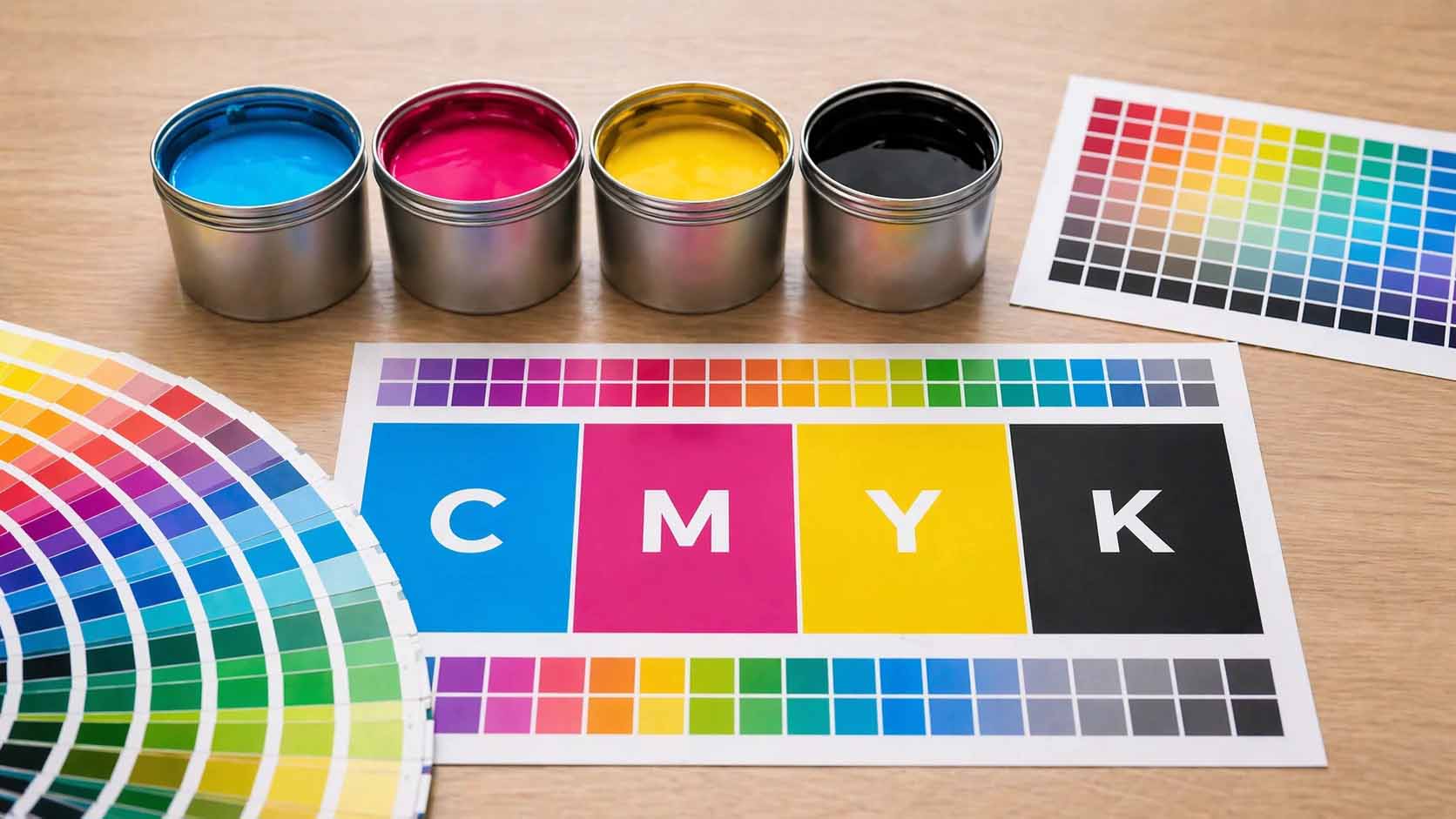
この記事では、CMYKとRGBという異なるカラーモードの基本や色の見え方がなぜ違うのか、そして安全な印刷データを作成するための具体的な手順を解説しました。
正しいカラーモードの知識で印刷トラブルを防ごう
画面ではRGB(光の三原色)、印刷ではCMYK(色の三原色)で色を表現しています。この違いを知っておくことで、仕上がりの色に差が出にくくなります。
印刷データを作るときは、最初からCMYKモードで進めるのが安心です。すでにRGBで作ったデータを使う場合は、IllustratorやPhotoshopでCMYKに変換し、色味を調整しておきましょう。
そして大切なのが、入稿前の最終チェックです。カラーモードがCMYKになっているか、黒の使い方は適切か、特色が残っていないかなどを確認することで、印刷時のトラブルを防ぎやすくなります。
こうしたポイントを押さえておけば、色の仕上がりに悩むことなく、安心して印刷物を準備できるでしょう。
LABEL & SEAL SUPPORT
『三森特殊印刷社』では、商品ラベルをはじめ、さまざまなラベル・シール印刷を手がけています。
環境配慮型の資材を使った仕様で、大手スーパー向けの商品ラベルなどの実績も多数ございます。
用途や使用環境、ご予算に合わせて、最適な仕様をご提案いたします。ぜひお気軽にご相談ください。
環境配慮型の資材を使った仕様で、大手スーパー向けの商品ラベルなどの実績も多数ございます。
用途や使用環境、ご予算に合わせて、最適な仕様をご提案いたします。ぜひお気軽にご相談ください。
執筆者情報


お問い合わせ
お気軽にお問い合わせください。
お問い合わせフォーム24時間受付
0985-39-2075月〜金
8:30~17:30