
ブログBlog
イラストレーターのリンク配置と埋め込みの違いは?リンク切れの直し方とパッケージ機能も解説
2026.09.02
技術ブログ
Illustratorで印刷データを入稿する際、「画像はリンクで配置してください」と指示されて困った経験はありませんか?Web用のバナー作成とは勝手が違い、専門的な印刷用語に戸惑う方も多いと思います。この記事では、Illustratorの「リンク配置」と「埋め込み」の違いや、リンク配置の方法をわかりやすく解説します。
さらに、入稿でよくある「リンク切れ」の直し方や、関連ファイルをまとめて整理できる「パッケージ機能」の使い方まで、実際の手順に沿って紹介します。入稿データの作成でお困りの方は、ぜひ最後までご覧ください。
LABEL & SEAL SUPPORT
ラベル・シール印刷では、印刷品質だけでなく、入稿データを正しく整えることも大切です。
『三森特殊印刷社』では、ご要望に合わせた最適なシールを、利用シーンに応じた素材選びからご提案しております。
Illustratorのリンク配置や入稿方法に不安がある方も、どうぞお気軽にご相談ください。
『三森特殊印刷社』では、ご要望に合わせた最適なシールを、利用シーンに応じた素材選びからご提案しております。
Illustratorのリンク配置や入稿方法に不安がある方も、どうぞお気軽にご相談ください。
イラストレーターのリンク配置と埋め込みの基本
Illustratorでデザイン作業をしていると、外部の画像ファイルをアートボード上に配置する場面は多くあります。このとき、配置の方法によってIllustratorファイル(.ai)の扱いや印刷会社への入稿方法が変わってくるのをご存知でしょうか。
画像の配置には「リンク配置」と「埋め込み配置」の2種類があります。それぞれの特性を知っておくと、ファイルの軽量化や修正のしやすさ、入稿時のトラブル防止に役立ちます。また、Web用と印刷用ではそもそも推奨される配置方法が異なるため、目的に合った選択が必要です。
ここでは、「リンク配置」と「埋め込み配置」がそれぞれどのような仕組みで画像を扱っているのか、基本的な考え方から説明します。
リンク配置とは?外部ファイルを参照する仕組み
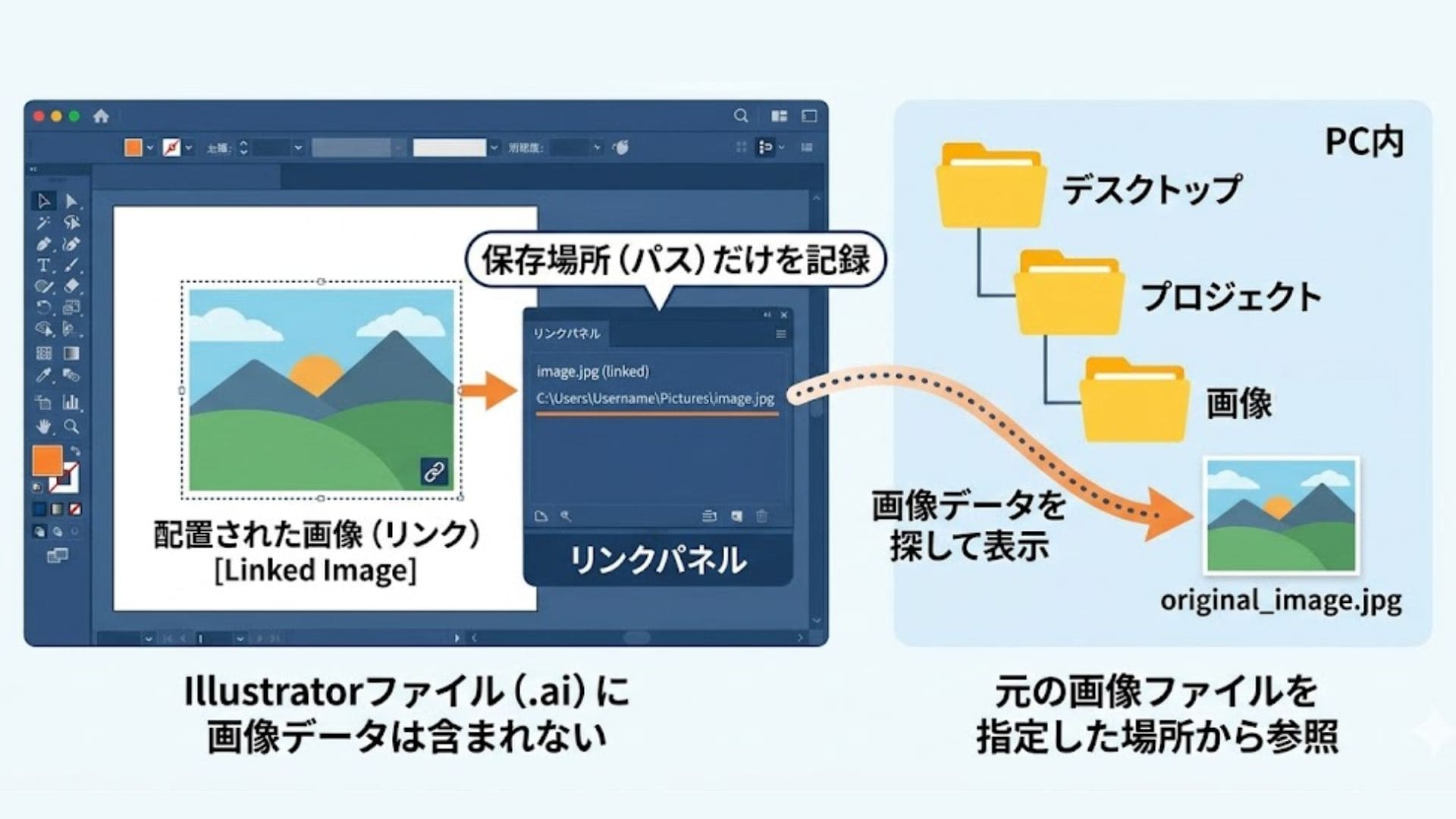
Illustratorの「リンク配置」とは、画像データそのものを.aiファイルに取り込むのではなく、PC内にある元画像の「保存場所」だけを記録して表示する方法です。ファイルを開くと指定した場所にある画像を探して表示します。
画像データを直接抱え込まないため、aiファイルのサイズを抑えやすく、元画像をPhotoshopなどで修正するとIllustrator上の表示にも反映されやすいのが特徴です。一方で、元画像を移動したり、ファイル名を変更したりすると、リンク切れが発生することがあります。
埋め込み配置とは?aiファイル内に画像データを取り込む仕組み
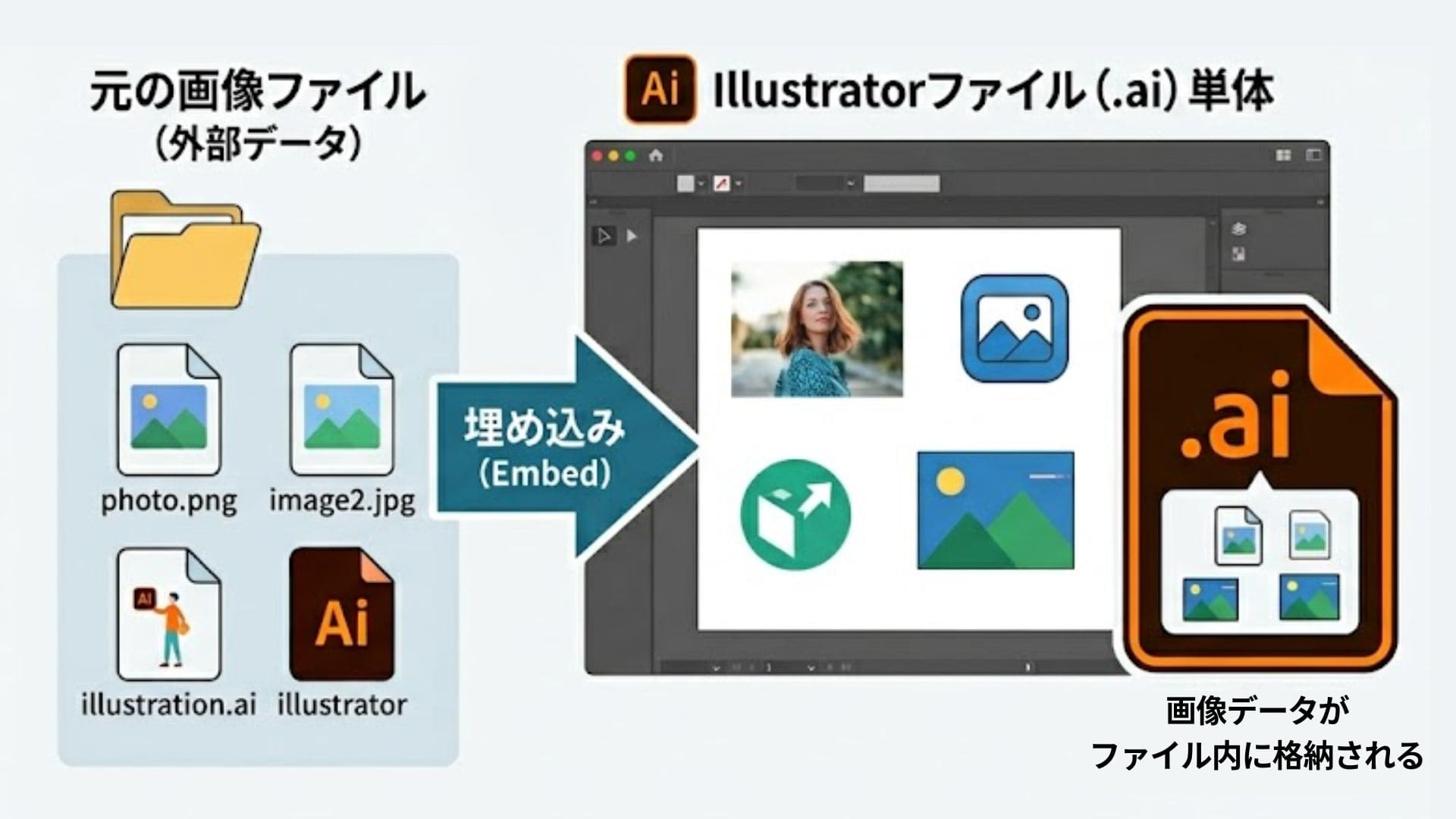
「埋め込み配置」は、画像データをIllustratorファイル(.ai)の中に直接取り込む方法です。元の画像ファイルがどこにあるかに関係なく、aiファイル単体で画像を保持できるため、リンク切れが起きないのが特徴です。
その反面、高解像度の画像を多く使うとaiファイルのサイズが大きくなりやすく、元画像を修正しても自動では反映されません。データを1つにまとめやすい一方で、修正や管理のしやすさには違いがあります。
結局どっちがいい?メリット・デメリット早わかり比較表
Illustratorで画像を配置する際、「リンク配置」と「埋め込み配置」のどちらにすべきか迷う方も多いと思います。Webサイトのバナーや SNS用画像など比較的小さなファイルで、完成後に大きく修正しない場合は「埋め込み配置」、印刷物のような高解像度画像で修正の可能性があるときやファイルサイズを抑えたい場合は「リンク配置」が向いています。判断の参考に、主な比較項目を以下の表にまとめました。
| 比較項目 | リンク配置の場合 | 埋め込み配置の場合 |
|---|---|---|
| aiファイルのサイズ | 軽い | 重くなる |
| 元画像の修正反映 | 自動的に反映される | 自動では反映されない(手動で更新が必要) |
| リンク切れのリスク | あり(元のファイル移動・削除で発生) | なし(aiファイル単体で完結) |
| データ共有のしやすさ | 画像ファイルも合わせて送る必要がある | aiファイル単体で送れる |
| 印刷会社での調整 | 元の高解像度ファイルを直接調整可能 | Illustrator上での調整に限定される |
| データ管理 | 元ファイルの整理が必要 | aiファイルのみで完結 |
| 推奨される用途 | 印刷物、頻繁な修正が予想される場合 | Web用、簡単な資料、単体で完結させたい場合 |
なぜ印刷入稿で「リンク配置」が推奨されるのか?

多くのWebサイトでは「埋め込みが安全でトラブルが少ない」と説明されているのに、なぜ印刷の現場では「画像はリンク配置で」と案内されることがあるのでしょうか。
これには、印刷現場ならではの作業工程やデータ運用上の理由があります。以下では、印刷会社がリンク配置を勧める背景を、印刷会社の視点から具体的に解説します。
理由1:印刷会社側で画像補正や確認を行いやすいから
印刷会社がリンク配置を推奨する理由のひとつが、入稿後に画像の確認や補正を進めやすいことです。埋め込み配置では画像が.aiファイルの中に入っているため、画像だけを取り出して確認したり、Photoshopで個別に調整したりする作業がしにくくなります。
一方、リンク配置であれば元画像ファイルがそのまま残っているため、必要に応じてPhotoshopなどで直接開いて確認や調整を行いやすくなります。特に、写真の色味や明るさ、商品の見え方など、印刷結果に影響しやすい部分を細かく見たい場面では、この扱いやすさが大きな利点になります。
理由2:高解像度データでもaiファイルを軽く保ちやすいから
印刷用データでは、350dpi前後の高解像度画像を使うことが一般的です。そのため、画像を複数埋め込むと、aiファイルの容量が大きくなりやすく、開閉や確認に時間がかかることがあります。場合によっては、動作が重くなって作業効率に影響することもあります。
リンク配置であれば、aiファイルには画像そのものではなく参照情報を持たせるため、Illustratorデータ自体を比較的軽い状態で扱いやすくなります。印刷会社では、多くの入稿データを日常的に確認・処理するため、データの扱いやすさは作業効率にも直結します。特に、画像点数が多い案件や修正が想定される案件では、リンク配置のほうがスムーズに進めやすいケースがあります。
理由3:画像の差し替えや修正に柔軟に対応しやすいから
印刷会社が受け取るデータは、そのまま印刷工程へ進むとは限りません。確認の過程で画像の差し替えや微調整が必要になる場合もあります。そうしたとき、リンク配置のデータは元画像を個別に管理できるため、修正や差し替えに対応しやすいのが特徴です。
たとえば、画像の一部を修正したい場合でも、リンク配置であれば元画像を差し替えることで対応しやすく、Illustrator上のレイアウトを大きく崩さずに作業を進めやすくなります。シール印刷やパッケージ印刷のように、細かな確認や調整が発生しやすい案件では、こうした柔軟さが作業全体のしやすさにつながります。
【イラストレーター】画像を「リンク配置」で取り込む正しい手順
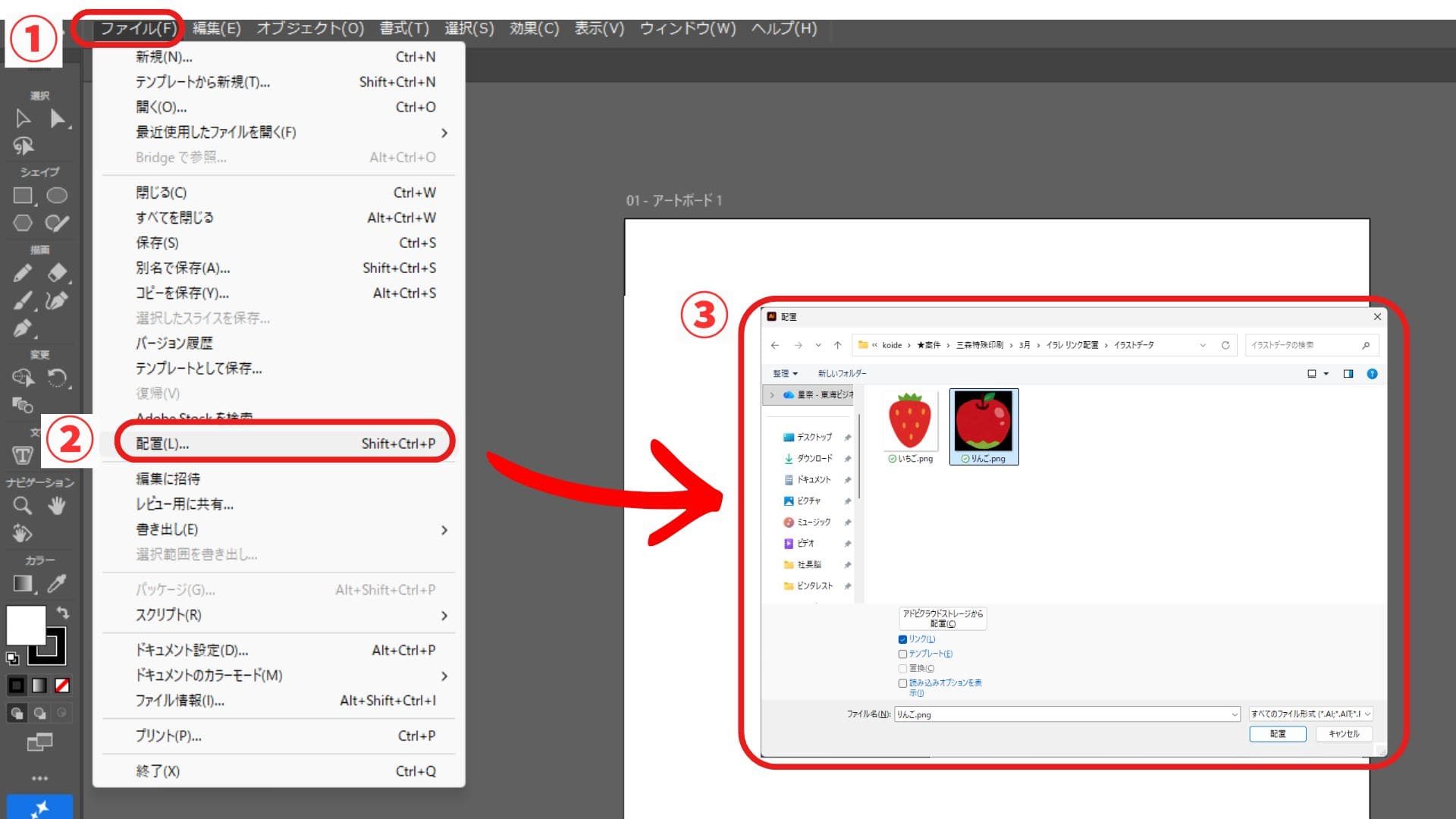
ここからは、Illustratorで画像を正しく「リンク配置」する具体的な手順を解説します。リンク配置は、単に画像を配置するだけではなく、後からの修正反映やファイル管理、印刷会社受け渡しのしやすさにも関わる重要な設定です。操作自体は難しくありませんが、配置時に「リンク」のチェックを入れ忘れると、意図せず埋め込み配置になってしまうため注意が必要です。入稿トラブルを防ぐためにも、まずは基本の手順をしっかり押さえておきましょう。
画像を「リンク配置」する手順
まず、Illustratorのメニューバーから①「ファイル」を選択し、その中にある②「配置...」をクリックしてください。すると、PC内の画像ファイルを選択するための③ダイアログボックスが表示されます。
次に、このダイアログボックスの下部に表示されている「リンク」というチェックボックスにチェックを入れてください。
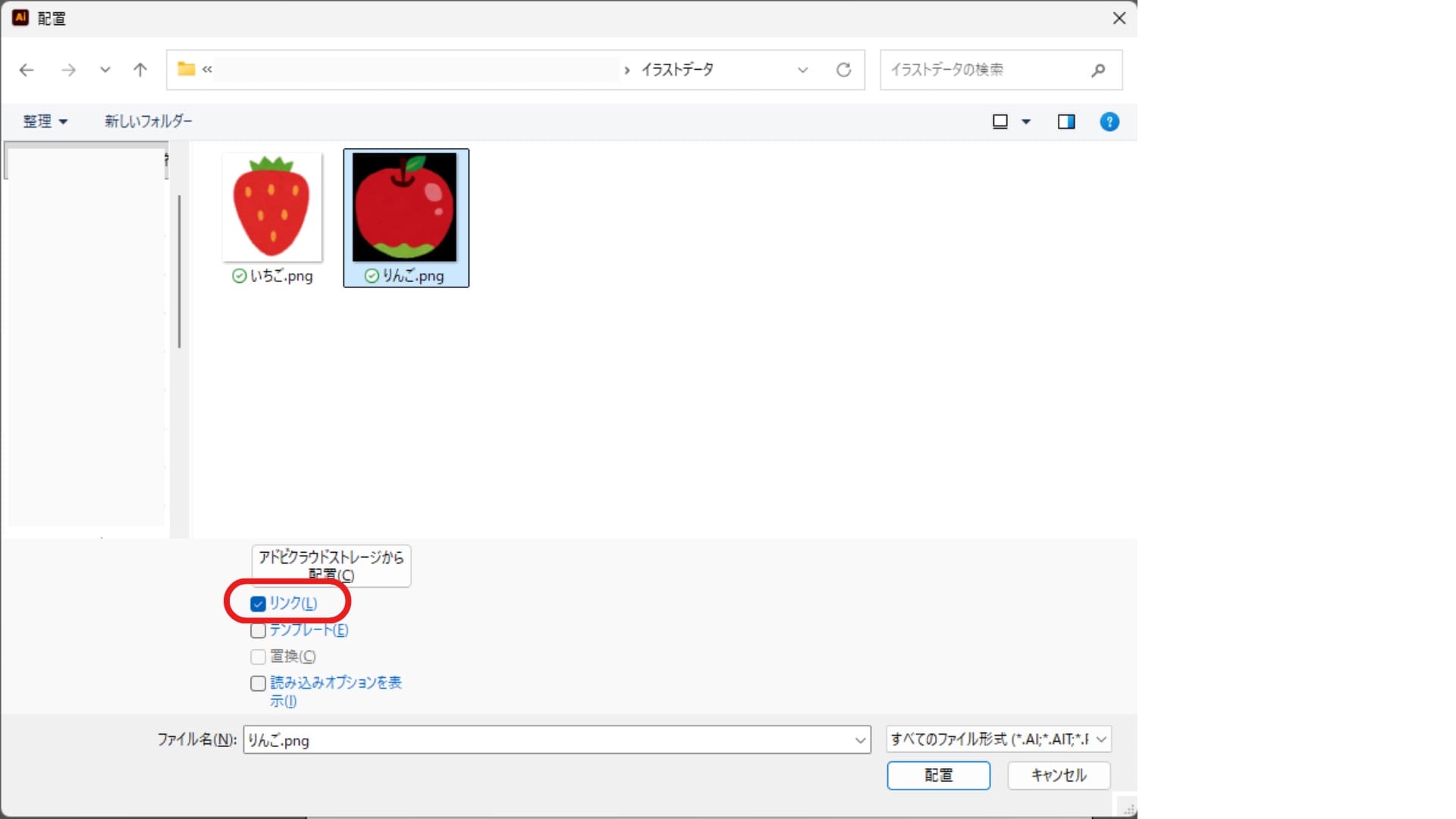
この「リンク」にチェックを入れた状態で画像ファイルを選択し、「配置」ボタンをクリックすることで、画像はリンク配置されます。このチェックを入れ忘れてしまうと、画像は自動的に「埋め込み配置」として取り込まれてしまいますので、特に注意が必要です。
配置したい画像を選択し、「配置」ボタンをクリックしたら、アートボード上で画像の配置場所をクリックするか、ドラッグしてサイズを調整してください。これで画像がリンク配置されました。配置後も、画像はリンクパネルでいつでも状態を確認できますので、次のステップで確認方法を覚えておきましょう。
リンク切れの確認方法と対処法

リンク配置は便利な反面、元画像の保存場所やファイル名が変わると「リンク切れ」が発生することがあります。リンク切れが起きると、Illustrator上で画像を正しく表示できなくなり、入稿時のトラブルにつながることもあります。ここでは、リンク切れとは何かという基本から、リンク状態の確認方法、発生した場合の直し方まで順を追って解説します。
リンク切れとは?
リンク切れとは、Illustratorファイルが参照している元画像ファイルを見つけられなくなった状態のことです。リンク配置では、画像データそのものを.aiファイルの中に保存するのではなく、画像の保存場所を参照して表示しています。そのため、元画像を別のフォルダへ移動したり、ファイル名を変更したり、削除したりすると、Illustrator側で正しく読み込めなくなります。
この状態のまま入稿すると、画像が表示されない、意図したデータにならないなどのトラブルにつながるため、事前に確認しておくことが大切です。
リンク状態を確認する方法【リンクパネルの見方】
Illustratorに配置した画像が正しくリンクされているか、またはリンク切れを起こしていないかを確認するには、「リンクパネル」を使用します。
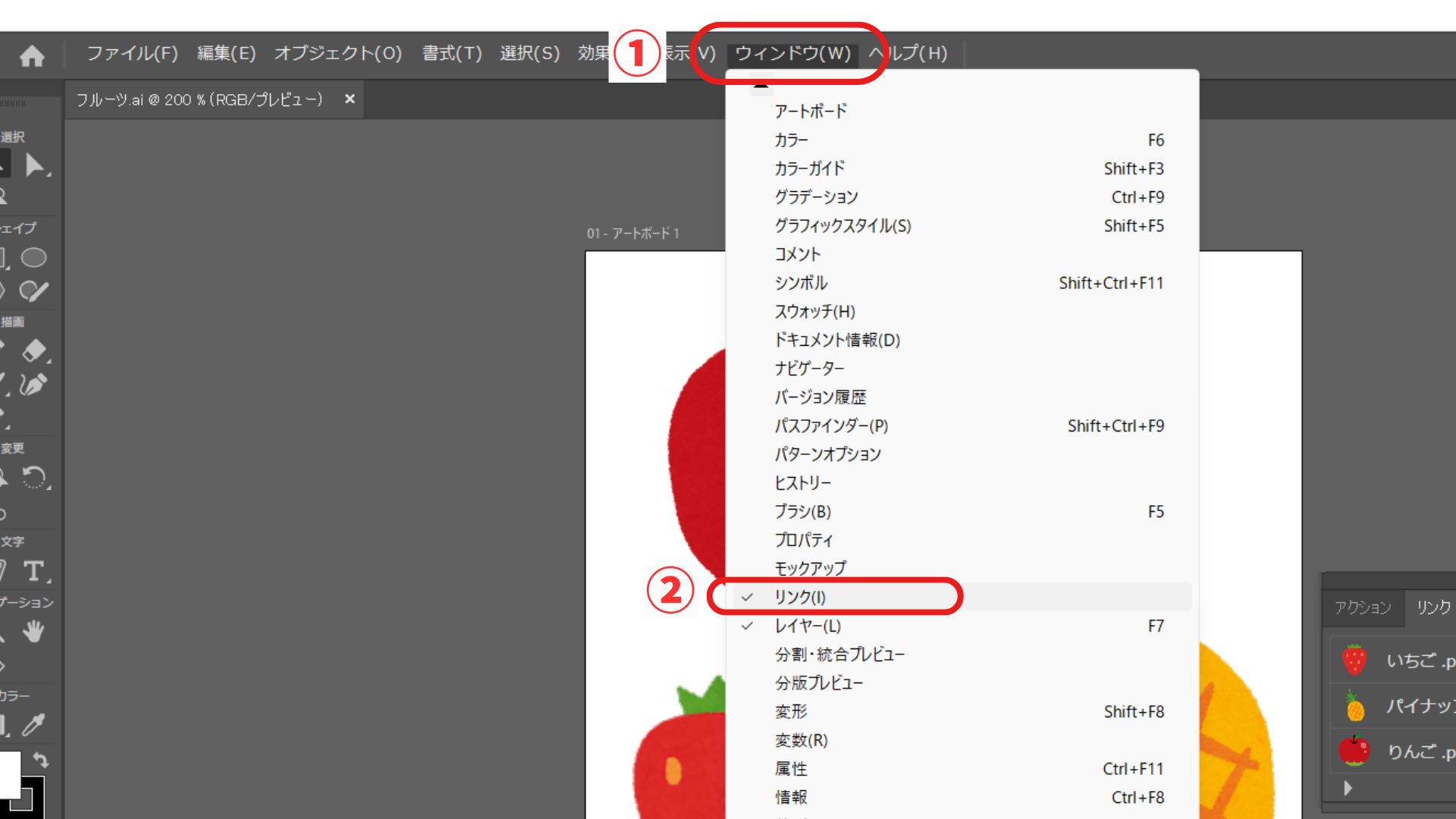
このパネルを開くには、メニューバーの①「ウィンドウ」から②「リンク」を選択してください。すると、現在開いているIllustratorドキュメント内に配置されている③画像やファイルのリストが表示されます。
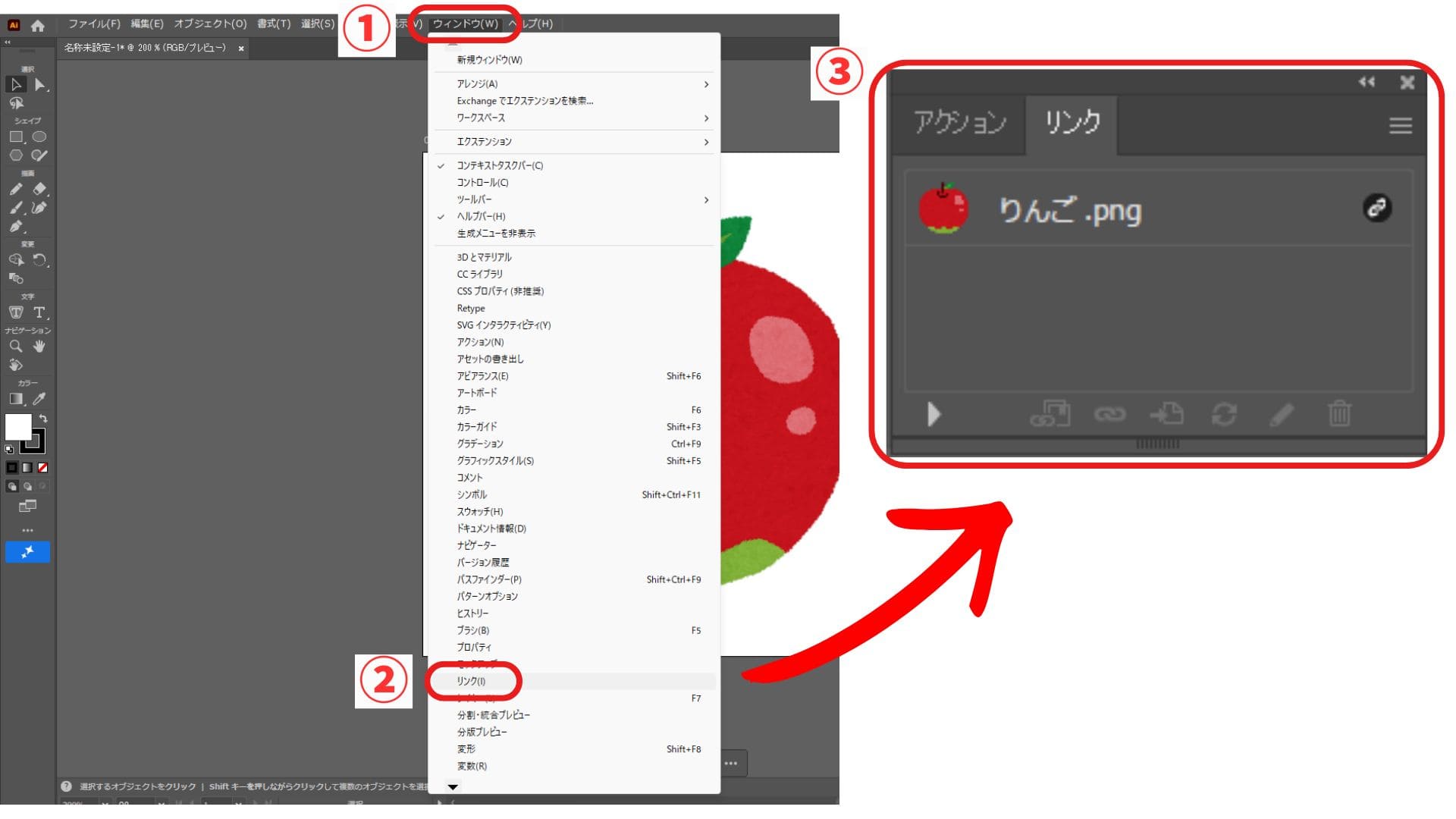
▶︎リンクパネルのアイコンが示す意味
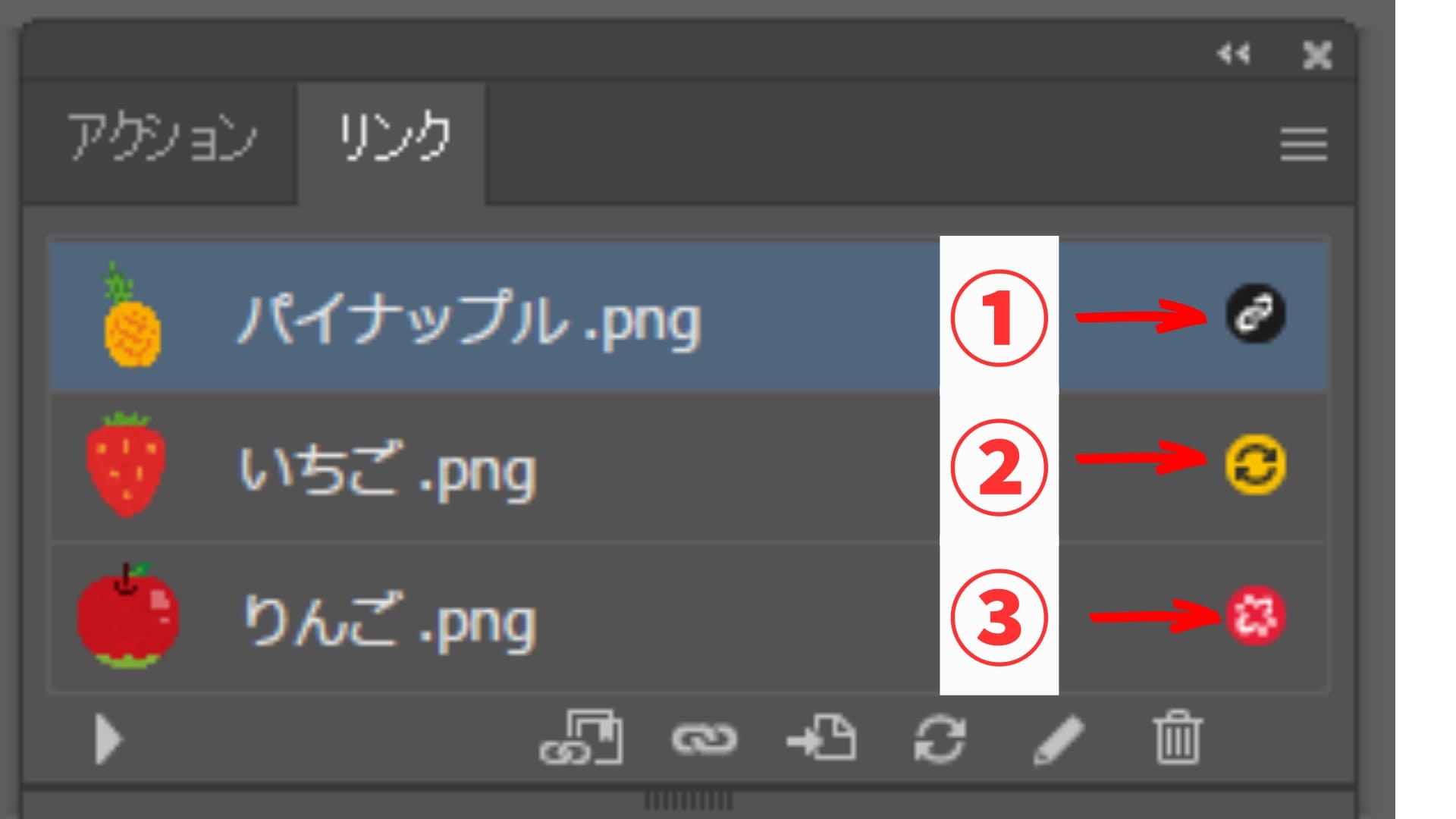
このリンクパネルを日頃から確認する習慣をつけることで、入稿直前になって初めてリンク切れに気づく、といったトラブルを未然に防げます。それぞれのアイコンの意味をしっかりと理解し、適切な対応ができるようにしておきましょう。
「リンク切れ」が発生した場合の解決策(リンクの再設定)
「リンク切れ」のアイコンがリンクパネルに表示されても、慌てる必要はありません。このトラブルは、適切な手順を踏めば簡単に解決できます。
まず、リンクパネルでリンク切れのマークが表示されている該当の画像ファイルを選択してください。次に、リンクパネルの下部に並んでいるアイコンの中から、鎖の形をした「リンクを再設定」アイコンをクリックします。
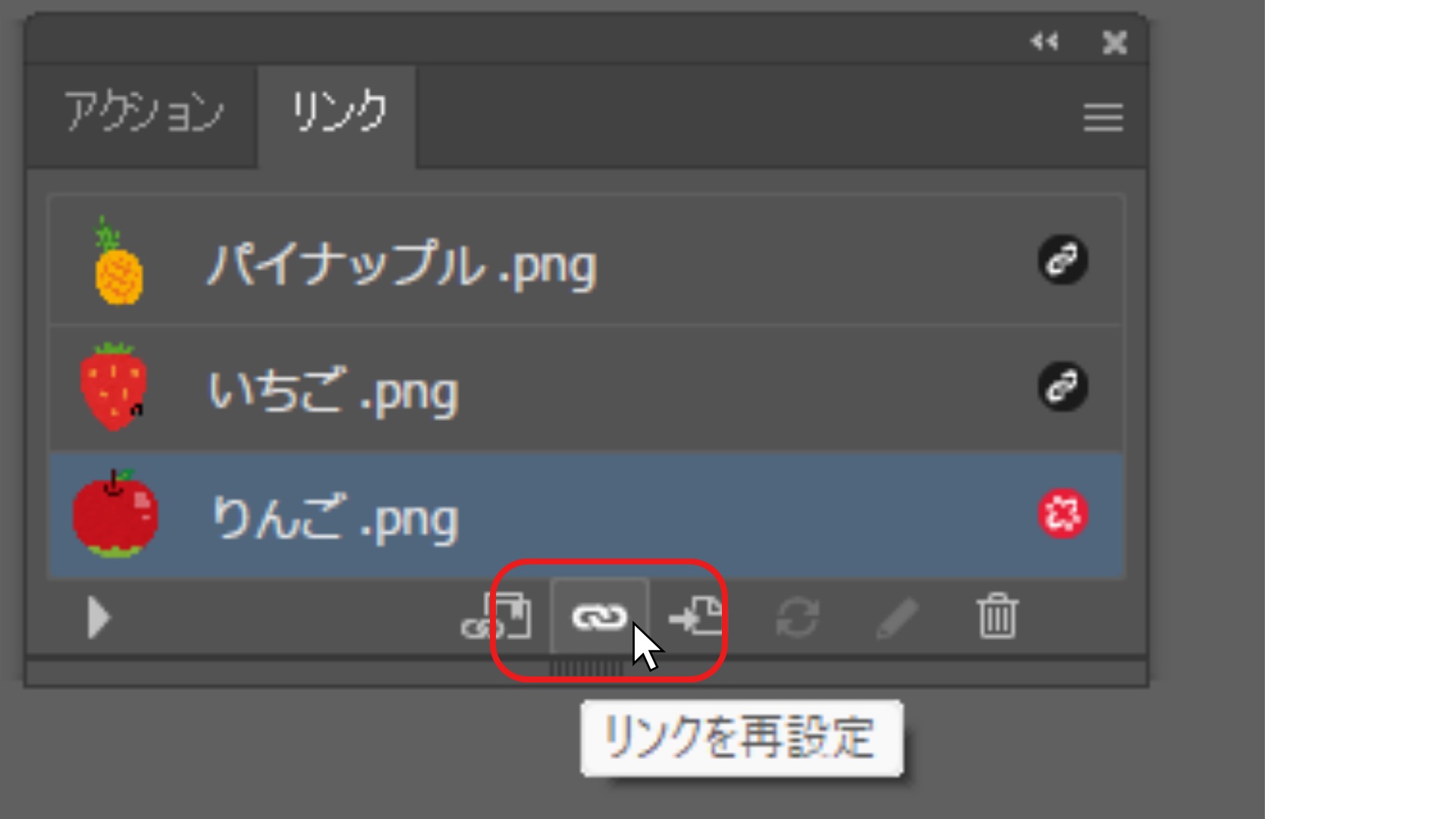
すると、画像ファイルを探すためのダイアログボックスが表示されますので、リンク切れを起こしている正しい画像ファイルの保存場所を探して選択し、「配置」ボタンをクリックしてください。これにより、Illustratorファイルと元画像ファイルのリンクが再び正しく設定され、リンク切れの状態が解消されます。
▶︎リンク切れが起こる原因と防ぐコツ
リンク切れが起こる主な原因としては
- 元画像ファイルのファイル名を変更してしまった
- 元画像ファイルを別のフォルダに移動してしまった
- 誤って元画像ファイルを削除してしまった
などが挙げられます。
こうしたトラブルを防ぐためにも、日頃から画像ファイルは決まったフォルダで整理し、不用意にファイル名や保存場所を変更しないように心がけることが大切です。
リンク切れを防ぐイラストレーターのパッケージ機能の使い方

入稿時のリンク切れトラブルを未然に防ぐのに役立つのが、Illustratorの「パッケージ機能」です。これは、Illustratorファイルで使用しているリンク画像やフォントを、指定したフォルダにまとめてコピーしてくれる機能です。
もちろん、リンク画像や使用フォントは手作業で集めて入稿することもできます。しかし、複数の画像やフォントを使ったデザインでは、必要なファイルを一つひとつ確認しながらそろえるのは手間がかかるうえ、漏れも起こりやすくなります。使用しているフォントが相手の環境にない場合は、文字化けや別のフォントへの置き換えが起こることもあります。
パッケージ機能を使えば、こうした必要なデータを一括でまとめられるため、入稿前の準備をスムーズに進めやすくなります。入稿に必要なデータを一式そろえやすくなるので、印刷会社にデータを渡す際のリンク切れやフォント違いといったトラブルを防ぎやすくなります。
【簡単3ステップ】パッケージ機能の具体的な操作手順
Illustratorのパッケージ機能の使い方を実際の操作画面をイメージしながら、具体的な手順を見ていきましょう。
まず、作業中のIllustratorファイルを開いた状態で、Illustratorの上部メニューバーにある①「ファイル」をクリックします。表示されるドロップダウンメニューの中から、②「パッケージ」という項目を選択してください。この操作で、③パッケージ機能の設定ダイアログが表示されます。
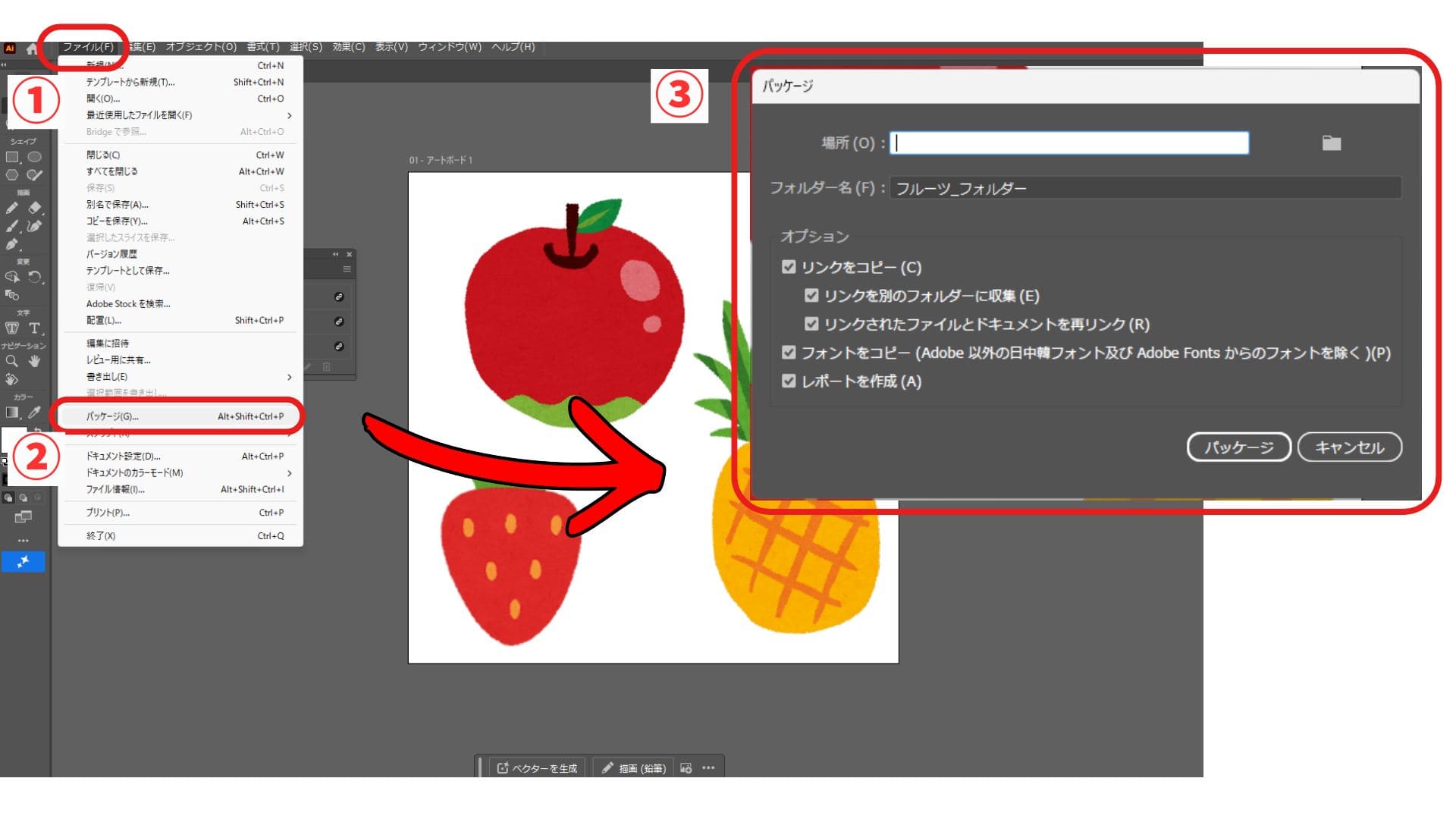
パッケージダイアログが表示されたら、まず「場所」の項目で、作成されるパッケージフォルダの保存先を指定します。デスクトップや分かりやすい場所に新規フォルダを作成して指定すると良いでしょう。
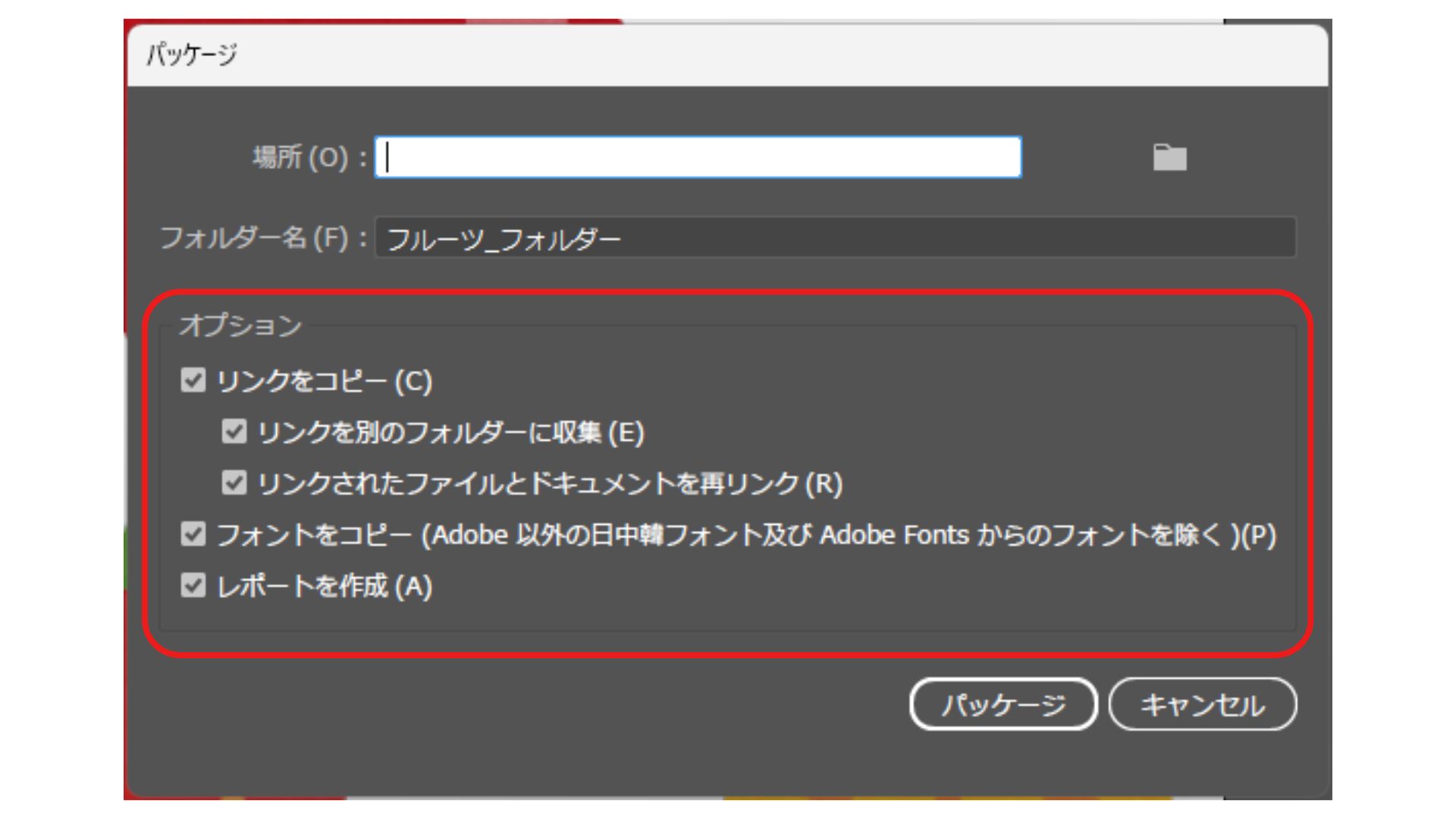
次に、「オプション」の項目を確認します。通常、「リンクをコピー」「リンクを別のフォルダーに収集」「リンクされたファイルとドキュメントを再リンク」「フォントをコピー」「レポートを作成」にチェックが入っていることを確認してください。特に「フォントをコピー」の項目は、使用フォントを確実に収集するために重要です。
「パッケージ」ボタンをクリックして実行する保存場所とオプションの設定が完了したら、ダイアログの下部にある「パッケージ」ボタンをクリックします。すると、Illustratorが自動的に必要なファイルの収集を開始し、指定した場所に新しいフォルダを作成します。
このフォルダの中には、元のIllustratorファイル(.ai)、リンク画像が格納された「Links」フォルダ、使用フォントが格納された「Fonts」フォルダ(フォントのコピーを選択した場合)、そして後述する「レポート」ファイルなどが含まれています。
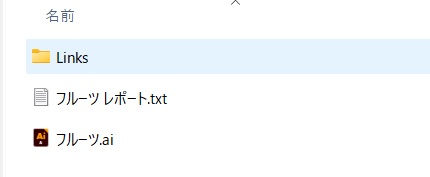
これで、入稿に必要なファイル一式が完全に揃ったパッケージフォルダが完成しました。このフォルダごと印刷会社に渡せば、リンク切れやフォントの不足といったトラブルを心配することなく、安心して入稿できるでしょう。
パッケージ作成時の注意点とレポートファイルの見方
パッケージ機能を使う際に、一点注意しておきたいのが「フォントのライセンス」です。収集されたフォントファイルを印刷会社に渡すことが、フォントの利用規約で禁止されている場合があります。使用しているフォントのライセンスを事前に確認し、不明な点は印刷会社に相談してみてください。
パッケージ作成時には「レポートファイル」(.txt形式)も同時に生成されます。使用フォントの一覧、リンク画像の情報、カラーモードなど、入稿データに関する情報がまとめて記載されており、印刷会社がデータを確認する際に参照します。
このレポートファイルは、データ作成者自身の最終チェックにも使えます。意図しないフォントが混入していないか、リンク画像に問題がないかを一覧で確認できるので、見落としの防止に役立ちます。
パッケージ機能
Package
操作
使用フォントやリンク画像などのファイルを一箇所に収集する機能。入稿データを印刷会社へ渡す際に使用する。
レポートファイル
Report file (.txt)
自動生成
パッケージ作成時に同時に生成される .txt ファイル。使用フォント一覧・リンク画像の情報・カラーモードなどが記載され、印刷会社の確認や制作者の最終チェックに活用できる。
フォントライセンス
Font license
要確認
収集したフォントファイルを第三者(印刷会社など)に渡すことを禁止しているライセンスがある。パッケージ前に必ず利用規約を確認すること。
リンクと埋め込みを自在に切り替える方法

一度配置した画像は、後から「リンク」と「埋め込み」を自由に変更することが可能です。作業の状況や入稿先の指示に応じて最適な状態に切り替える方法を知っておくと、データ作成を進めやすくなります。ここでは、その具体的な手順を解説します。
リンク配置から埋め込みに変更する
現在リンク配置されている画像を、Illustratorファイル(.ai)の中に完全に取り込んで「埋め込み」に変更する手順をご紹介します。この操作を行うことで、Illustratorファイル単独で画像データが完結するため、第三者にファイルを渡す際にリンク切れの心配がなくなります。
具体的な手順は、まずIllustratorのメニューバーから①「ウィンドウ」>②「リンク」を選択し、リンクパネルを表示します。
埋め込みたい画像を選択し、リンクパネルの右上にある小さなメニューアイコン(①)をクリックしてください。表示されるメニューの中から②「画像を埋め込み」を選びます。この操作により、選択した画像はIllustratorファイル内にデータとして取り込まれ、リンク情報が解除されます。
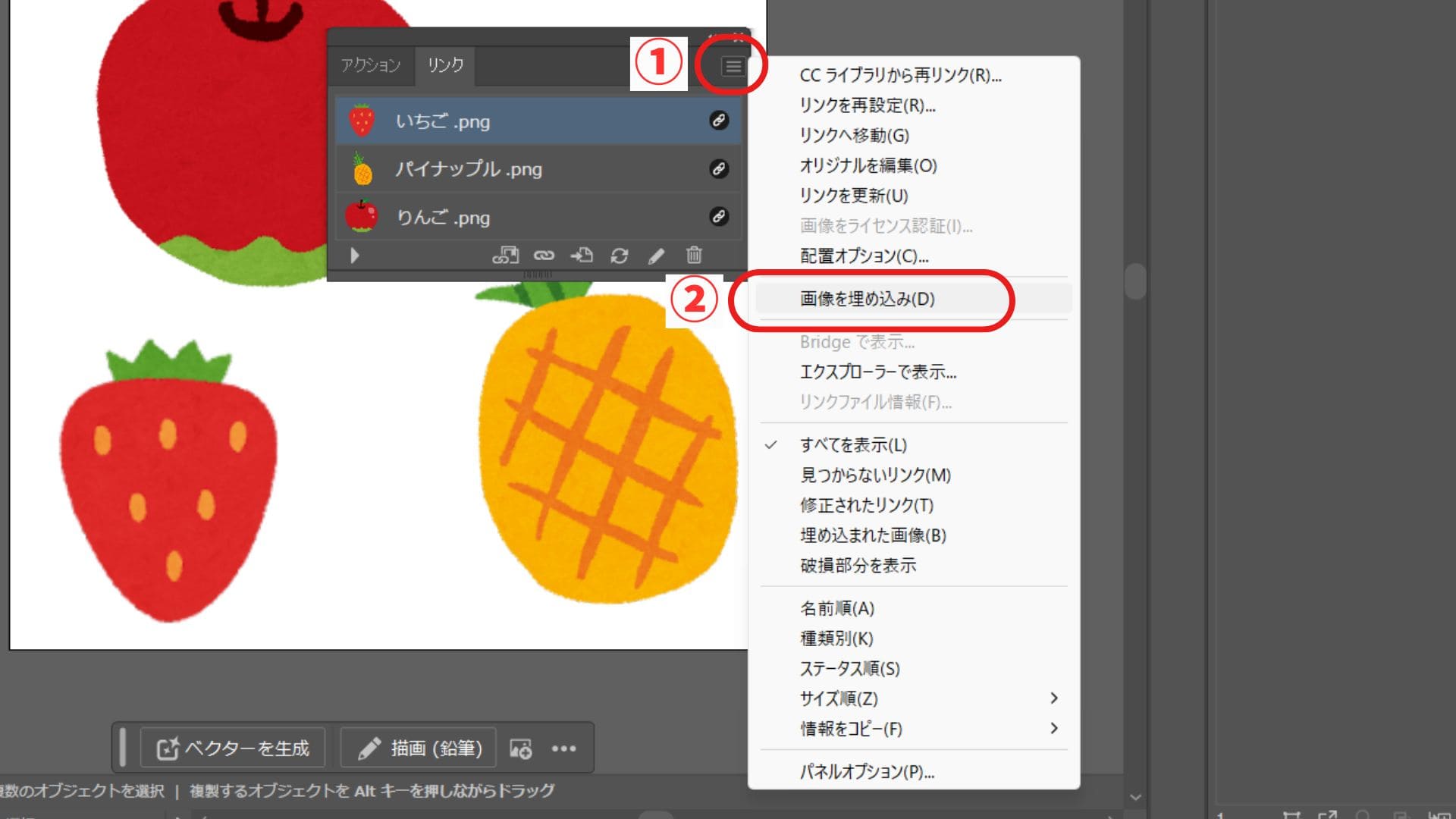
複数の画像をまとめて埋め込みたい場合は、リンクパネルでCtrlキー(MacではCommandキー)を押しながら複数の画像を選択し、同様の手順で一括埋め込みが可能です。
▶︎埋め込みに向いているケースと注意点
この方法は、Web用のバナー作成など、ファイルサイズよりも単一ファイルの完結性が重視されるケースや、入稿データ作成の最終段階で、全ての画像を確実にファイルに含めたい場合に特に有効です。ただし、埋め込み後は元画像ファイルを修正してもIllustrator上の画像は更新されませんので、その点には注意しましょう。
埋め込み画像からリンク配置に変更する(埋め込み解除)
一度Illustratorファイルに「埋め込み」で取り込んだ画像を、再び「リンク配置」の状態に戻す、つまり埋め込みを解除する方法を解説します。この操作は、埋め込みによってファイルサイズが大きくなりすぎた場合や、元の高解像度な画像ファイルを使って色調補正などの調整をしたい場合に役立ちます。
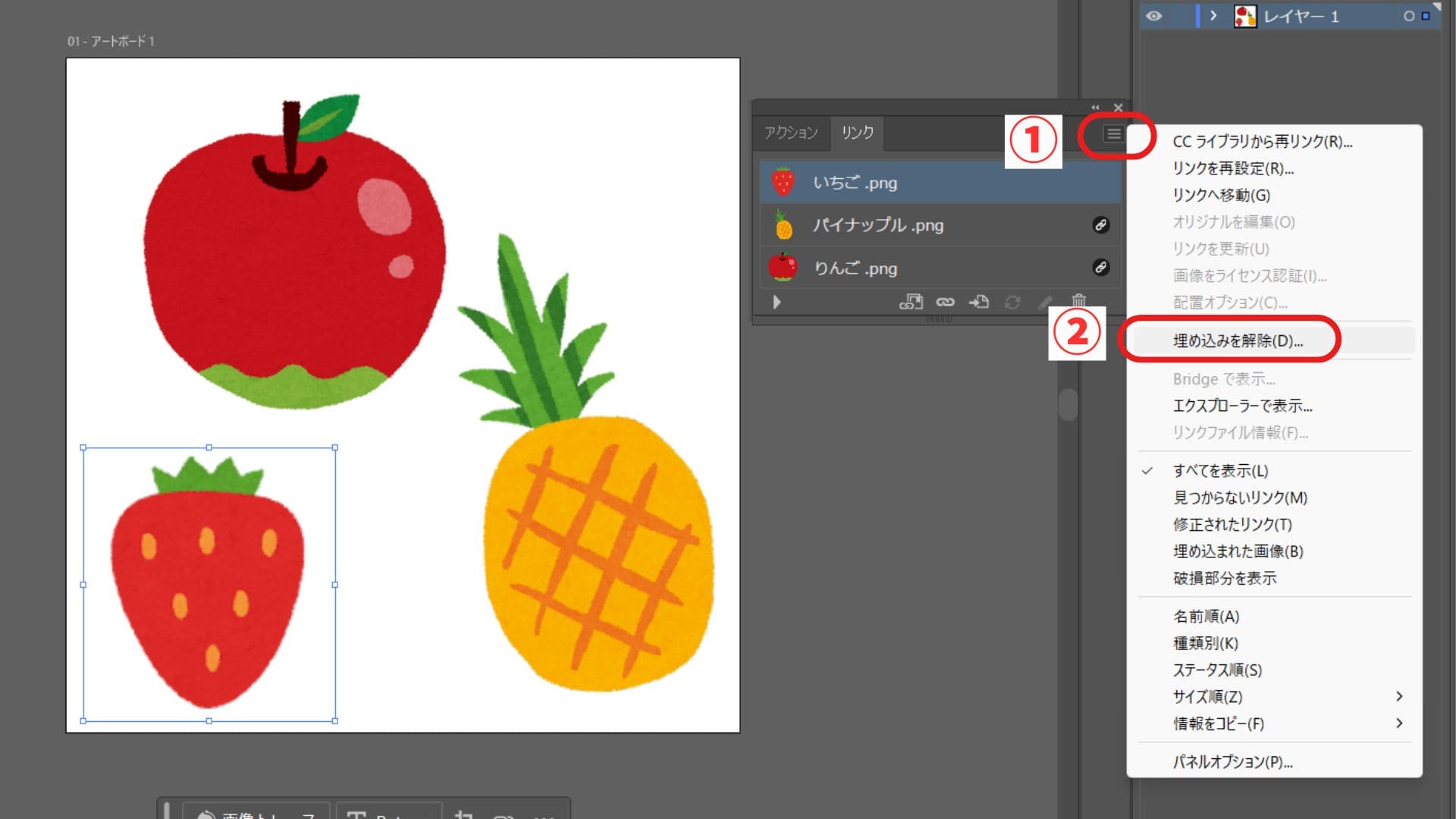
埋め込みを解除する手順も、リンクパネルから行います。まずメニューバーの「ウィンドウ」>「リンク」でリンクパネルを開きます。埋め込みを解除したい画像を選択し、リンクパネルの右上メニューアイコン(①)をクリックしてください。次に、表示されるメニューの中から②「埋め込みを解除」を選択します。この時、Illustratorは解除した画像データをどこに保存するか尋ねてきますので、適切な保存場所を指定してください。
▶︎埋め込み解除後の状態と注意点
保存場所を指定すると、選択した埋め込み画像は、PSD形式またはTIFF形式の高品位画像ファイルとして指定した場所に書き出されます。そして、Illustrator上の画像はその書き出されたファイルへの「リンク」に自動的に切り替わります。この操作により、Illustratorファイル自体のデータ量を削減できるだけでなく、書き出された元画像ファイルを使って、Photoshopなどの外部アプリケーションでより詳細な画像編集を行うことが可能になります。ただし、埋め込み解除後は、元の画像ファイルとIllustratorファイルの間のリンク関係が復活するため、ファイルの移動や名前の変更には注意が必要です。
まとめ:リンク配置を正しく理解することが入稿トラブル防止につながる

この記事では、Illustratorの入稿データ作成において「リンク配置」が推奨される理由と、具体的な操作方法を解説しました。印刷会社への依頼時は、作業の効率化とデータの管理のしやすさから、リンク配置を求められることも少なくありません。ぜひ今回の記事を参考にしてみてください。
当社でのデータ入稿について
三森特殊印刷社では、入稿データに使用されている画像は、illustrator上で埋め込まず、リンクで配置し、画像データも全て添付してお送りいただいております。
入稿データの作成や方法について、ご不明な点がございましたら、ぜひお気軽にお問い合わせください。
LABEL & SEAL SUPPORT
「品質」で選ばれるラベル・シール印刷なら、『三森特殊印刷社』へ。
当社では、ご要望に合わせた最適なシールを、利用シーンに合わせた素材選びからご提案させていただきます。
データ作成に不安がある方も、まずはお気軽にご相談ください。
当社では、ご要望に合わせた最適なシールを、利用シーンに合わせた素材選びからご提案させていただきます。
データ作成に不安がある方も、まずはお気軽にご相談ください。
執筆者情報


お問い合わせ
お気軽にお問い合わせください。
お問い合わせフォーム24時間受付
0985-39-2075月〜金
8:30~17:30