
ブログBlog
イラストレーターの塗り足しの作り方完全ガイド|シール・ラベル入稿で困らないために
2026.09.02
技術ブログ
Illustratorでシールやラベルのデザインを作成する際、「塗り足し」の設定で迷ったり、印刷会社からの差し戻しに悩んだりすることはありませんか?この記事では、印刷における塗り足しの基本から、Illustratorでの具体的な作り方、入稿時の注意点までをわかりやすく解説します。
基本的なIllustratorの操作方法のほか、塗り足しが必要な理由や一般的な印刷物とシール・ラベル印刷での設定の違いなど、知っておくと役立つ知識も解説しているので、ぜひ最後までご覧ください。
「塗り足し」とは?印刷の基本を理解しよう
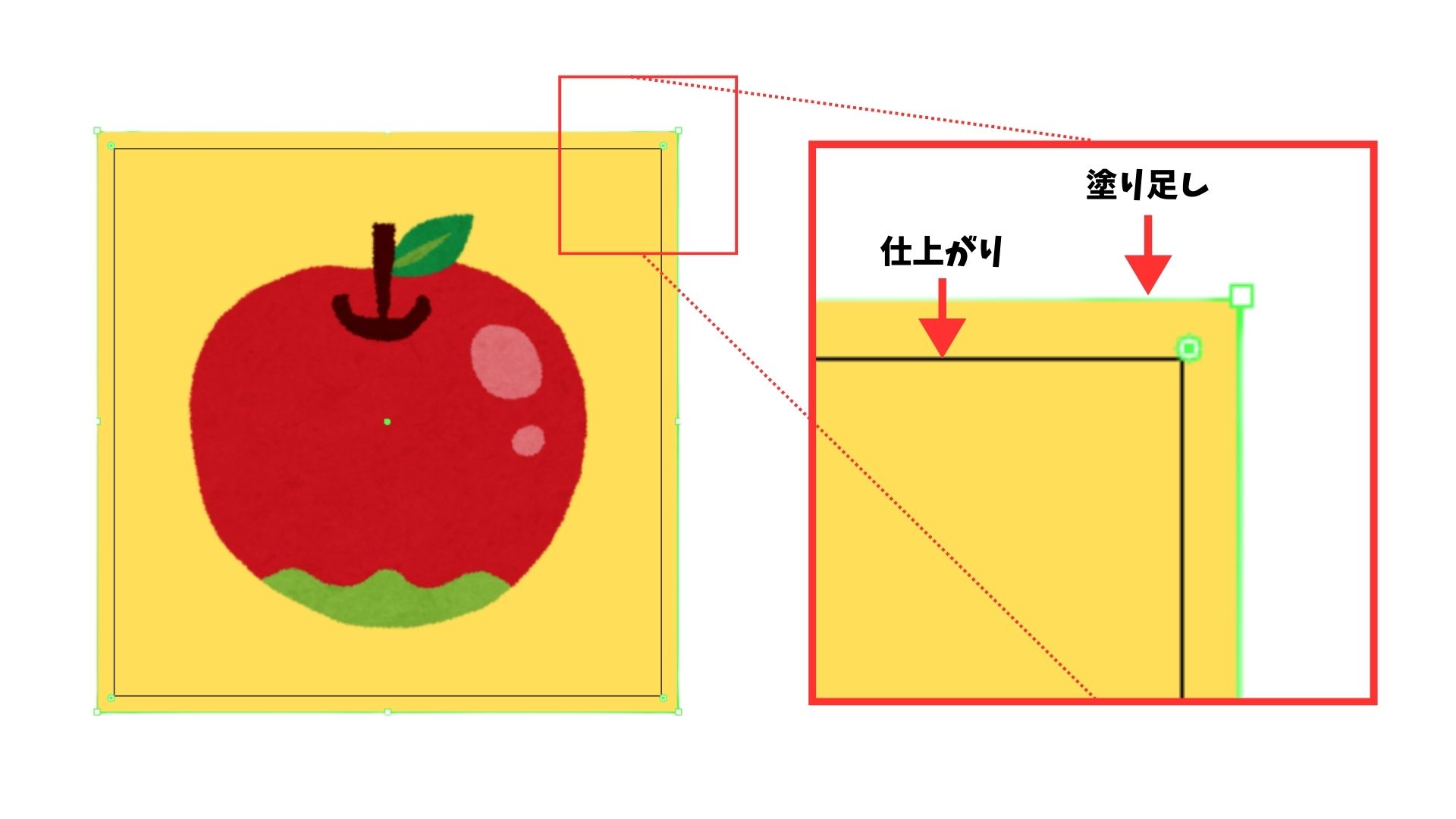
「塗り足し(ぬりたし)」とは、印刷物を断裁したときに白いフチが出ないよう、背景色や写真、イラストなどを仕上がりサイズより外側まで広げておく部分のことです。具体的には、最終的に断裁される仕上がり線の外側に設ける余白部分を指します。フチなし印刷を行う際には、この塗り足しの設定が非常に重要になります。
塗り足しはなぜ必要?
塗り足しが必要なのは、印刷物を断裁する際に生じるわずかなズレによって、白いフチが出るのを防ぐためです。印刷物は、印刷後に仕上がりサイズに合わせて断裁されますが、その工程では何百枚もの紙をまとめて高速で処理するため、コンマ数ミリ程度のズレが生じることがあります。このとき、背景や画像が仕上がり線ぴったりで止まっていると、わずかなズレでも紙の地色が見え、白いフチが出る原因になります。
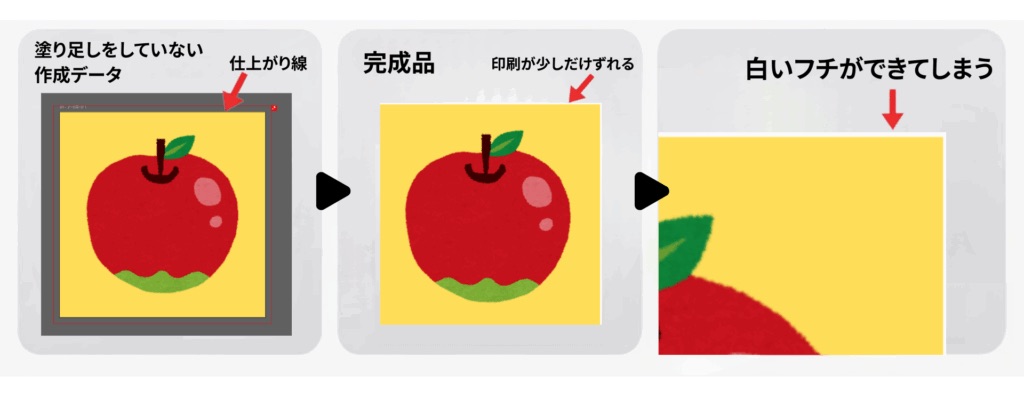
そこで必要になるのが塗り足しです。仕上がり線の外側までデザインをあらかじめ広げておくことで、断裁位置が多少ずれても白地が露出しにくくなり、自然できれいな仕上がりを保ちやすくなります。入稿データの不備による差し戻しを防ぐためにも、塗り足しは印刷データ作成で必ず押さえておきたい基本です。
▶︎白いフチが出やすいデザインは特に注意
背景色を全面に敷いたデザインや、写真をフチまで配置したレイアウトは、断裁時のわずかなズレが目立ちやすい傾向があります。塗り足しが不足していると、仕上がりの端に白い線が見えやすくなるため、こうしたデザインほど塗り足しを正しく設定することが重要です。
塗り足し幅は、入稿先の指定を確認しよう
印刷物の塗り足し幅は一般的に3mmが目安とされることがありますが、商品仕様や加工方法によって適切な幅が異なります。そのため、データを作成する際は一律の目安で判断するのではなく、必ず入稿先の指定を確認することが大切です。
当社のシール・ラベル印刷では、仕上がりサイズの外側に1.5mmの塗り足しを付けたデータでのご入稿をお願いしています。背景色や写真、ベタ塗りなど、フチまできれいに仕上げたいデザイン要素は、カットライン(シールが実際にカットされる仕上がり線)の外側まで1.5mm伸ばして作成してください。
きれいな仕上がりとスムーズな入稿のためにも、入稿先が指定する幅に合わせて設定しましょう。
【実践】イラストレーターでの塗り足しの作り方を3ステップで解説
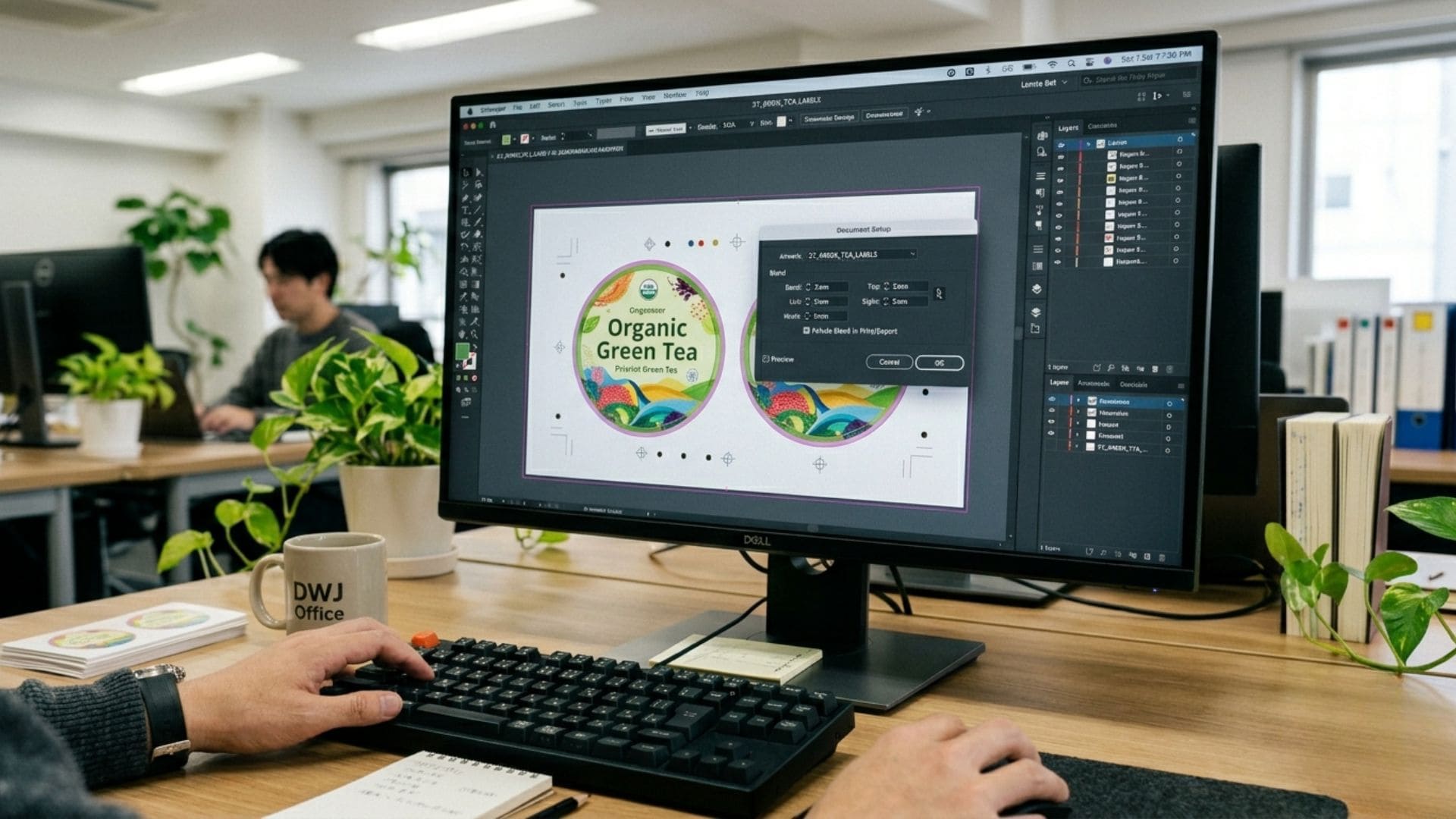
ここからは、初めてデータを作成する方でも進めやすいように、Illustratorを使って塗り足しを設定する基本的な方法を解説します。入稿データを作成する際は、「裁ち落とし(たちおとし)設定」を使うことで、塗り足しを設定できます。
ステップ1:新規ドキュメントで「裁ち落とし」を設定する
まず、Illustratorを起動し、[ファイル]メニューから[新規]を選択して新規ドキュメント作成画面を開きます。
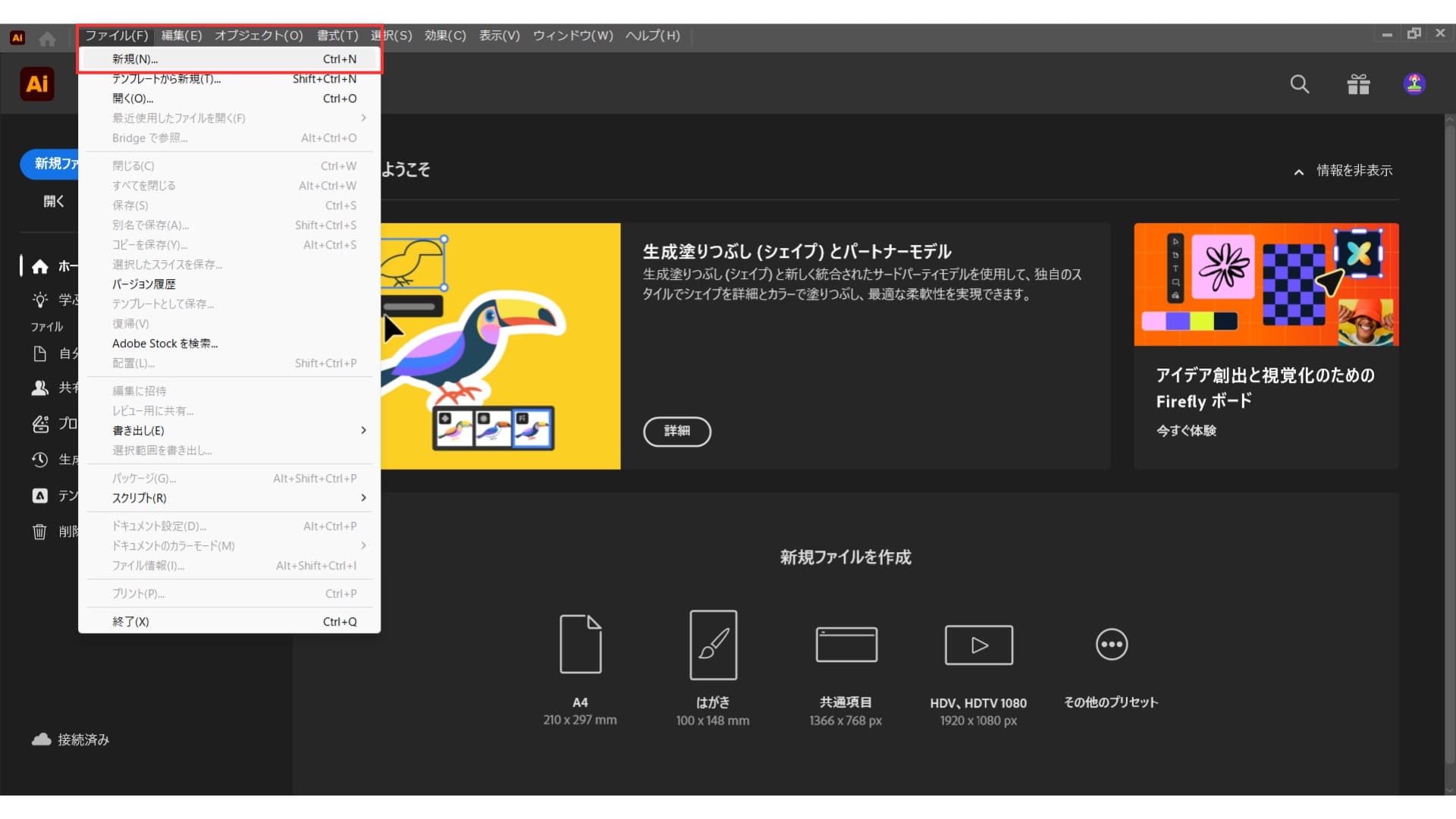
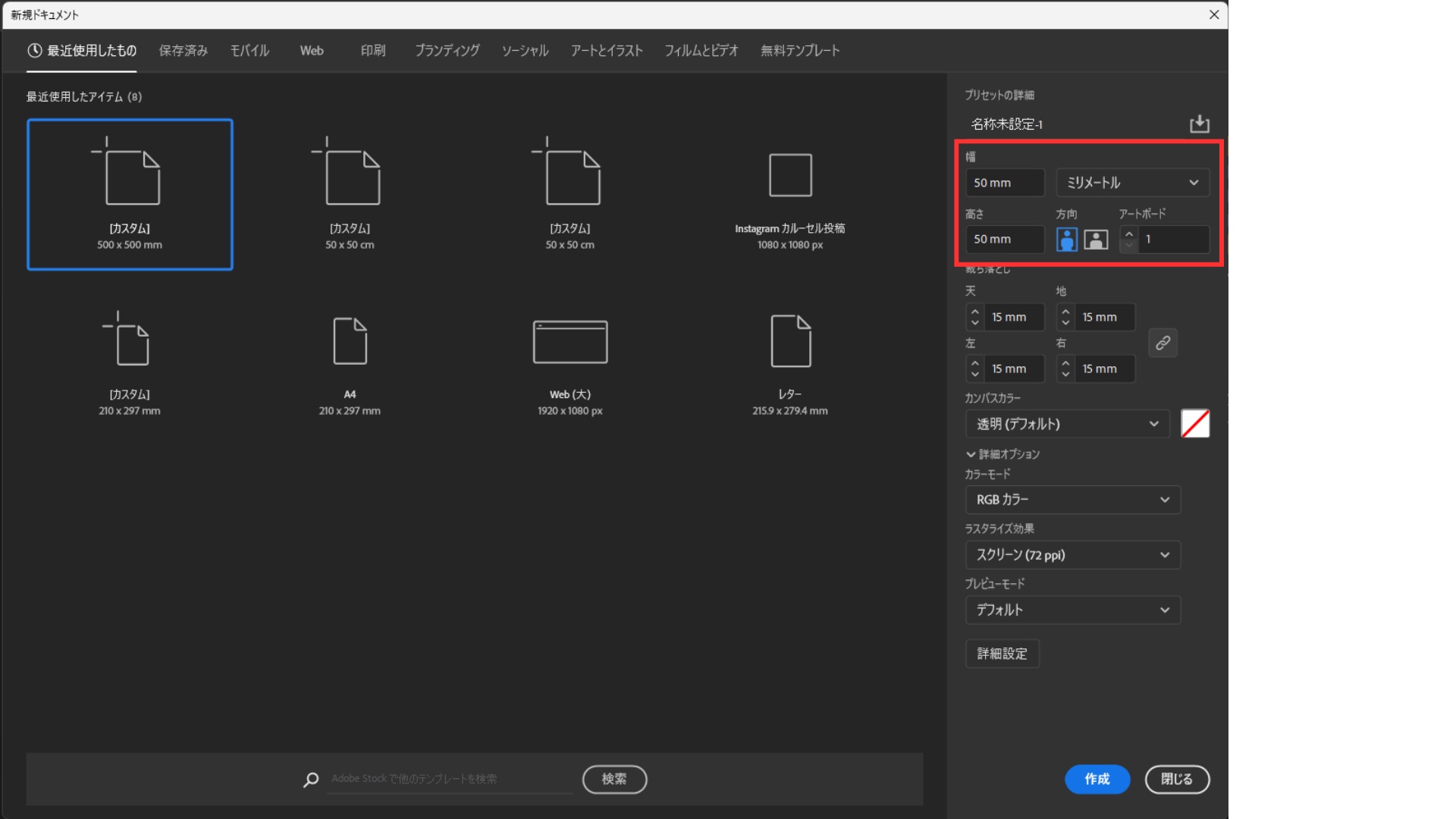
幅と高さを設定します。このとき、幅と高さには仕上がりサイズ(印刷物の最終的な断裁サイズ)を入力してください。例えば、完成時の仕上がりサイズが幅50mm、高さ50mmであれば、それぞれの項目に「50 mm」と入力します。
次に、その下にある「裁ち落とし」の項目を設定します。ここに、印刷会社から指定された塗り足しの数値を入力します。多くの印刷会社では「3mm」が一般的ですが、シール印刷では「1mm」や「1.5mm」といった指定もよく見られますので、必ず事前に確認した数値を入力しましょう。
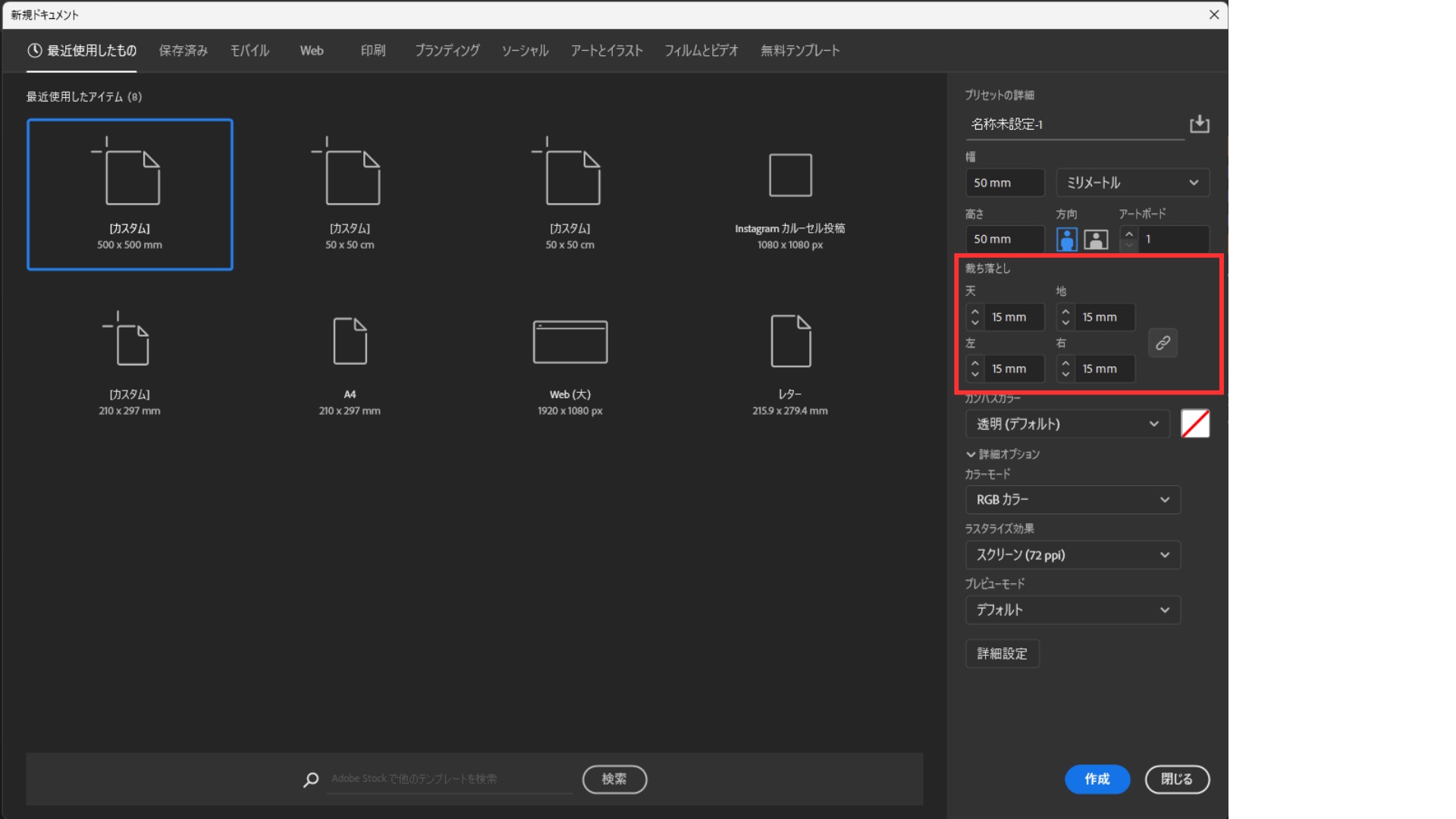
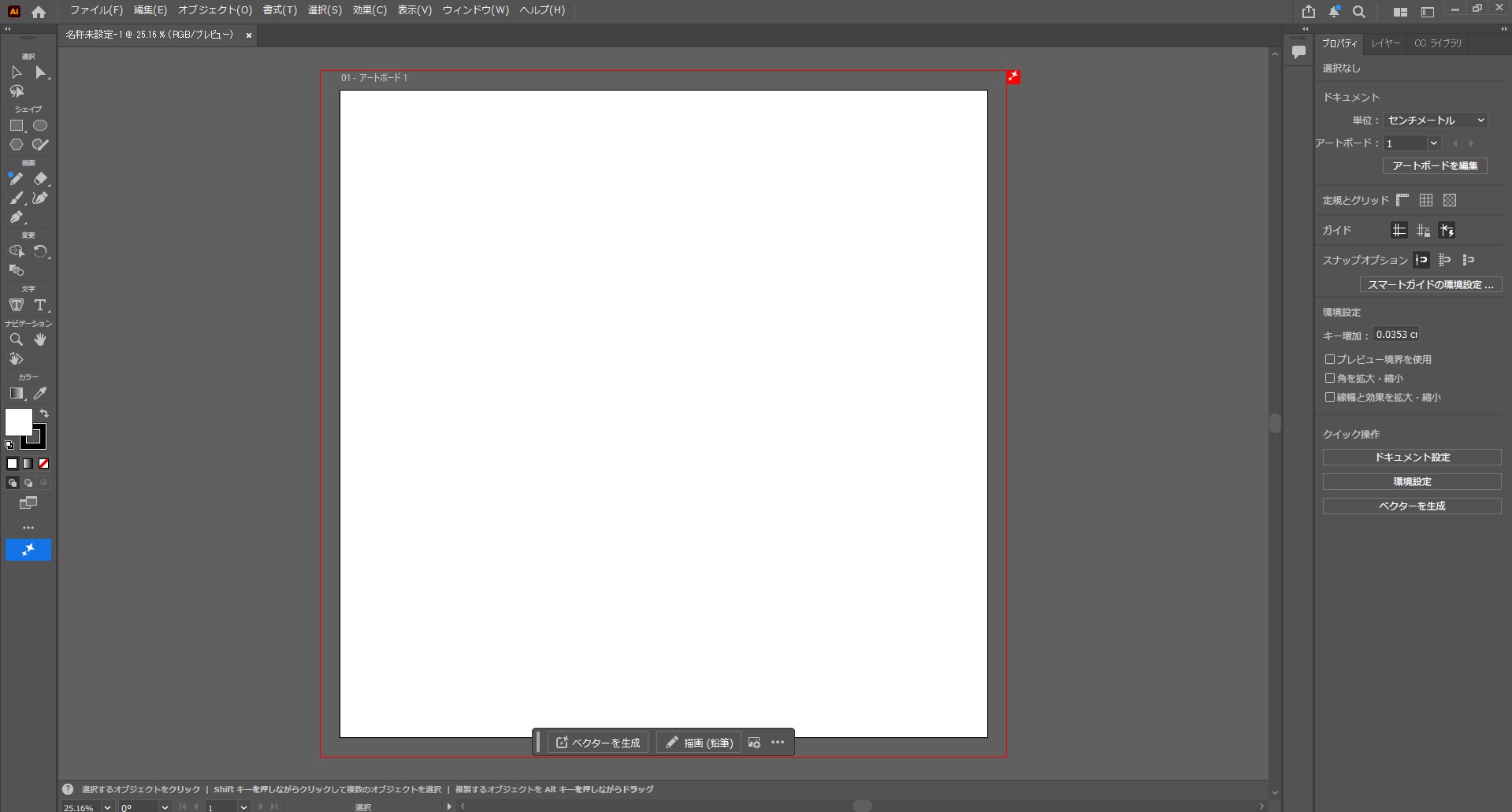
入力すると、通常は「天・地・左・右」が自動的にリンクして同じ数値が反映されます。設定が完了したら、[作成]ボタンをクリックしてください。
設定後、アートボードの周囲に「赤い線」が表示されます。この赤い線こそが、裁ち落としガイドです。この線まで背景や画像を伸ばすことで、裁断ズレが起きても白いフチが出ないようにする準備が整います。
ステップ2:仕上がりサイズでデザインを作成し、背景を裁ち落とし線まで伸ばす
塗り足しを設定した新規ドキュメントが開いたら、いよいよデザイン作業に移ります。ここで最も重要なポイントは、アートボードの「黒い線」が最終的な仕上がりサイズを表す「仕上がり線」であるということです。文字やロゴ、イラストなどの主要なデザイン要素は、この仕上がり線に合わせて配置していきます。
そして、背景色や写真、背景パターンなど、仕上がり線のフチまで届かせたいオブジェクトについては、ステップ1で設定した外側の「赤い線」(裁ち落とし線)までしっかりと伸ばしてください。このとき、デザイン全体を拡大するのではなく、あくまで背景となる要素のみを裁ち落とし線まで伸ばす点が重要です。例えば、四角い背景色であれば、仕上がり線の枠を超えて赤い線までサイズを調整します。
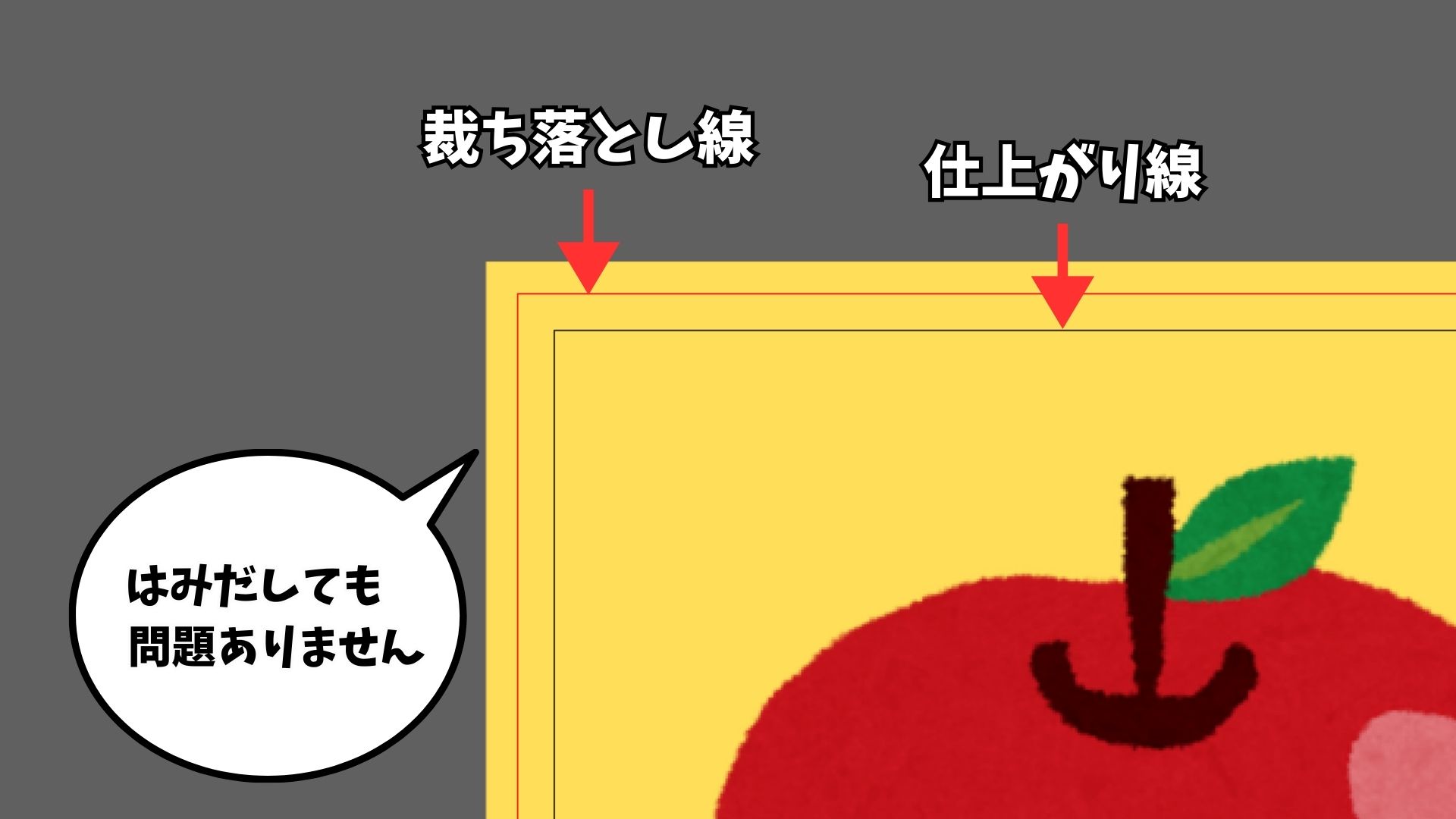
この工程を丁寧に行うことで、たとえ裁断時にわずかなズレが生じても、デザインの端まで色が途切れることなく、美しい仕上がりを実現できます。白いフチを出さないための「保険」となる部分ですので、決して仕上がり線でオブジェクトを止めてしまわないよう注意しましょう。
ステップ3:ai形式で保存し、バージョンは落とさずに書き出す
デザインが完成したら、入稿用データとして保存します。当社では、ai形式でのご入稿をお願いしています。
Illustratorで [ファイル]→[別名で保存] を開き、Illustrator(.ai)形式で保存してください。このとき、拡張子を付けることと、バージョンを落とさないことに注意が必要です。古いバージョンに変換すると、データが正しく再現されないことがあるため、作成したままの状態で保存・入稿するようにしましょう。
【応用編】シール・ラベル印刷特有の塗り足しの作り方

基本的な塗り足しの作り方を押さえたら、次はシール・ラベル印刷特有の考え方を見ていきましょう。
一般的な印刷物ではアートボードの端を基準に塗り足しを作りますが、シール印刷では「カットライン」を基準に考えるのが基本です。まずはその違いを確認し、その後に四角・円形・自由な形それぞれの作り方、さらに補足として「画像トレース」を使ったカットライン作成方法も解説します。
一般的な印刷物とシール印刷の違いは「カットライン」
一般的なチラシや名刺などの印刷物と、シール印刷とでは、塗り足しの考え方に大きな違いがあります。通常の印刷物では、アートボードの四辺、つまり仕上がりサイズの外側に向かって塗り足しを作成します。一方、シール印刷では、アートボードの端ではなく「カットライン」が基準になります。
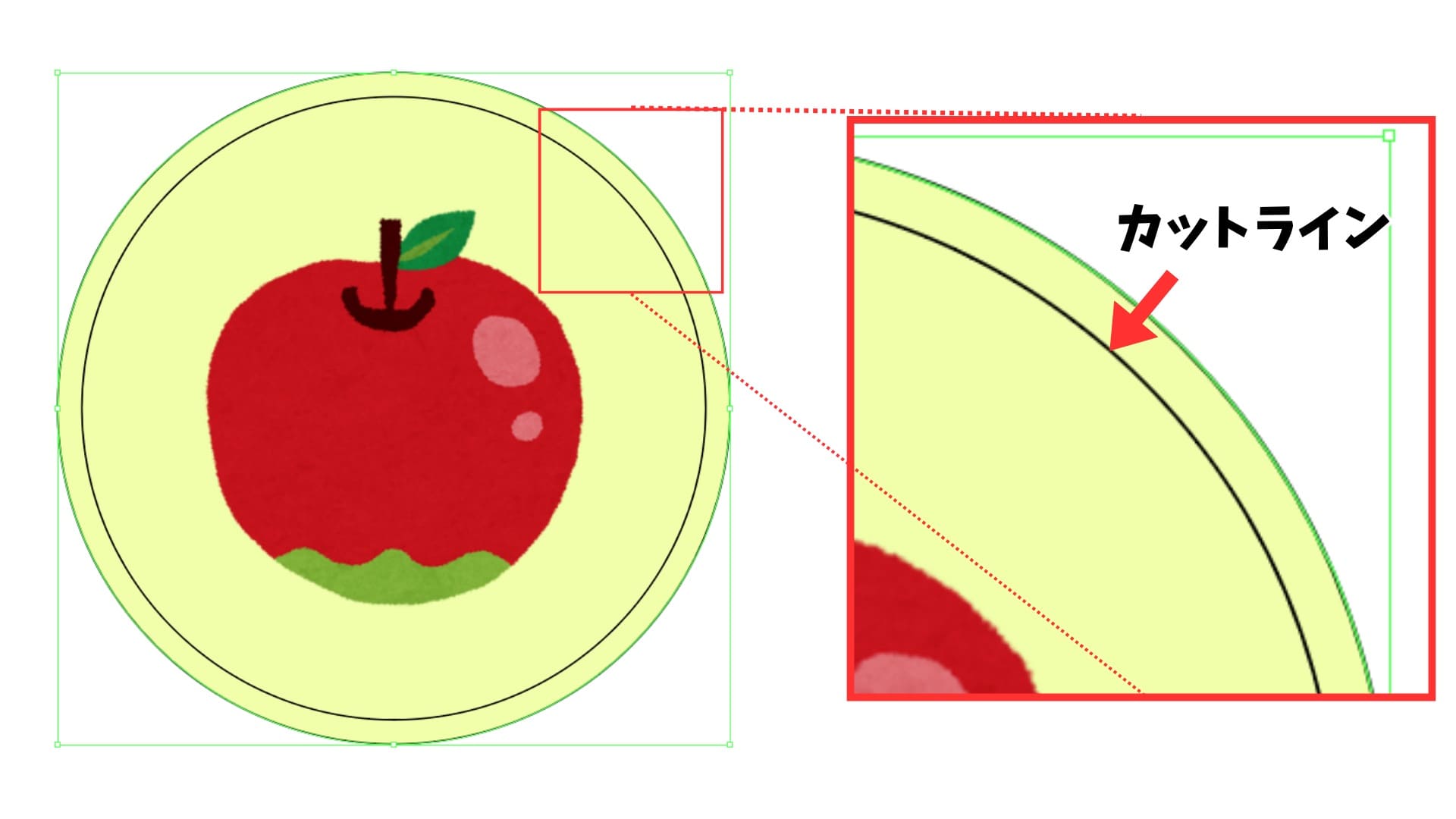
カットラインとは、シールを実際にカットする位置を示す線のことです。シールは台紙から剥がして使うため、四角形だけでなく、円形や自由な形に仕上げることができます。そのため、塗り足しも用紙の端ではなく、このカットラインから外側に向かって、印刷会社が指定する幅だけ作成する必要があります。
四角・円形シールの塗り足し
まずは、基本的な形である四角いシールと円形シールの塗り足しについて見ていきましょう。
四角いシールの場合は、アートボードサイズをシールの仕上がりサイズに設定し、新規ドキュメント作成時に「裁ち落とし」の数値へ印刷会社指定の塗り足し幅を入力すれば、通常の印刷物とほぼ同じ手順で作成できます。
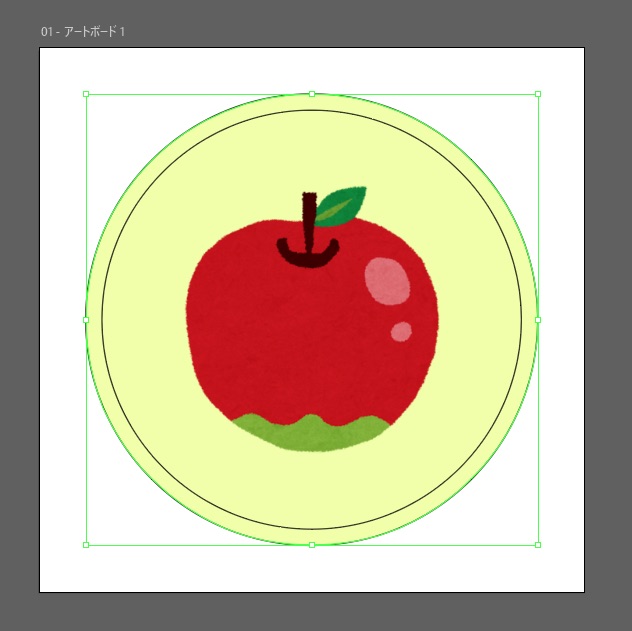
一方、円形シールの場合は、アートボード全体を大きくするのではなく、円形のカットラインを基準に塗り足しを作成します。具体的には、カットラインの円を選択し、「①オブジェクト」→「②パス」→「③パスのオフセット」を使って、外側に塗り足し幅分だけ大きい円を作成します。
また、画像やロゴの形状をもとに輪郭を作りたい場合は、Illustratorの「画像トレース」機能を使ってパス化する方法も有効です。
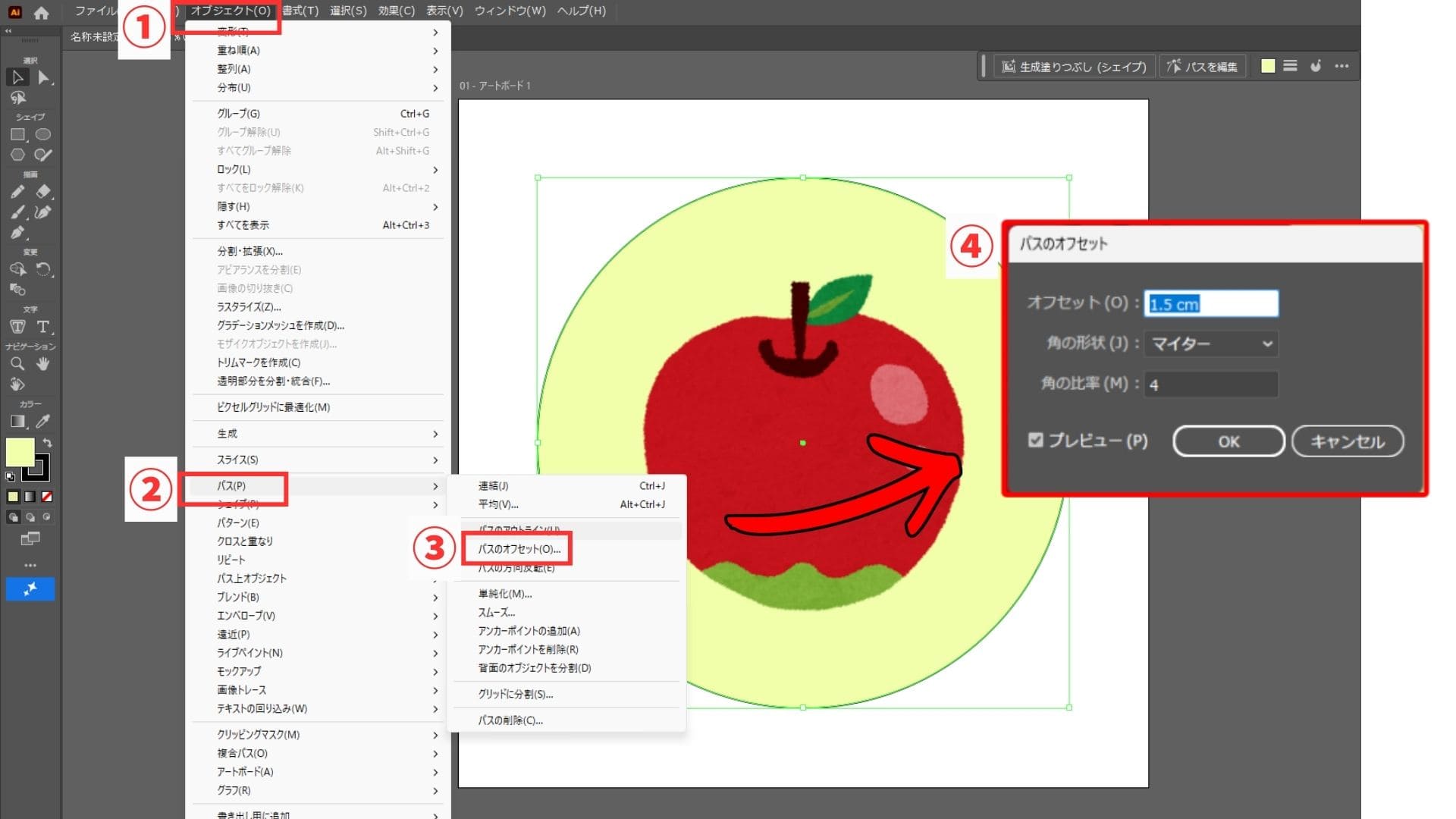
その外側の円まで背景や画像を広げることで、裁断時のわずかなズレによる白フチを防ぐことができます。
自由な形(フリーカット)のシールの塗り足し
自由な形に仕上げるフリーカットシールも、円形シールと同じです。
まずはシールの輪郭となるカットラインを正確に作成します。単純な形であれば図形ツールを組み合わせて作成し、複雑な形であればペンツールで外周をトレースしていきます。複数の図形を使って輪郭を作る場合は、「パスファインダー」機能で合体させ、最終的にひとつの閉じたパスにまとめておくと、その後の作業がスムーズです。
また、画像やロゴの形状をもとに輪郭を作りたい場合は、Illustratorの「画像トレース」機能を使ってパス化する方法も有効です。
カットラインが完成したら、「オブジェクト」→「パス」→「パスのオフセット」を選択し、印刷会社で指定された塗り足し幅を入力します。
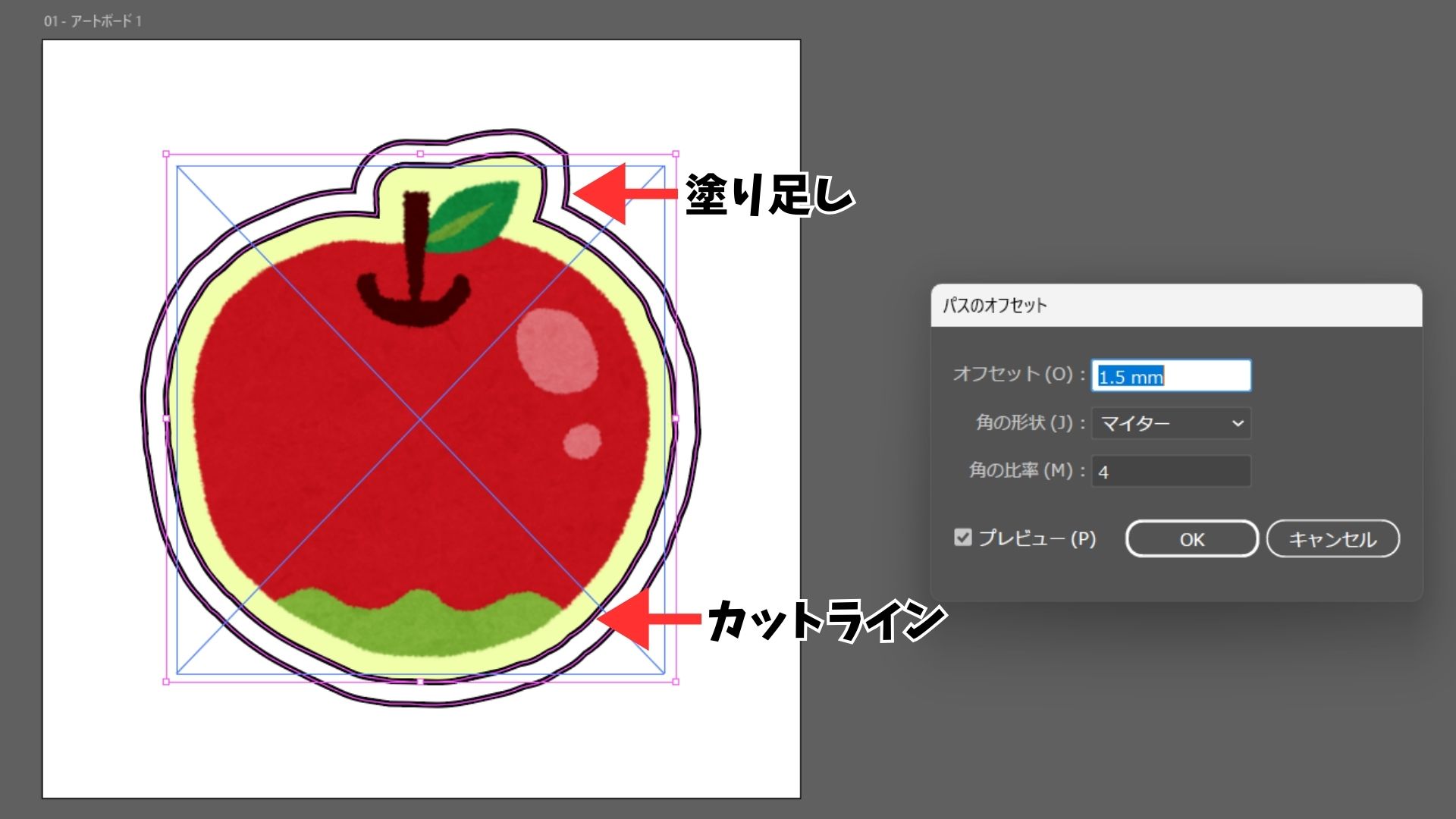
すると、元のカットラインの外側に沿って、均等に広がった新しいパスが作成されます。この新しいパスが塗り足しの外側の目安になります。背景がベクターの塗りオブジェクトであれば、そのまま塗り足しとして使えます。画像を使用している場合は、そのパスまで画像を広げるか、クリッピング範囲を調整します。
▶︎「画像トレース」を使ってカットラインを作成する方法
ロゴやイラストの輪郭に沿ってカットラインを作りたい場合、ペンツールで一から作成すると手間がかかることがあります。そうしたときに便利なのが、Illustratorの「画像トレース」機能です。ここでは、画像トレースを使ってカットラインを作成する手順を紹介します。
まずは、元になる画像をIllustratorに配置します。このとき、元になる画像とは別のレイヤーに、デザインをコピーしたものを用意しておきましょう。
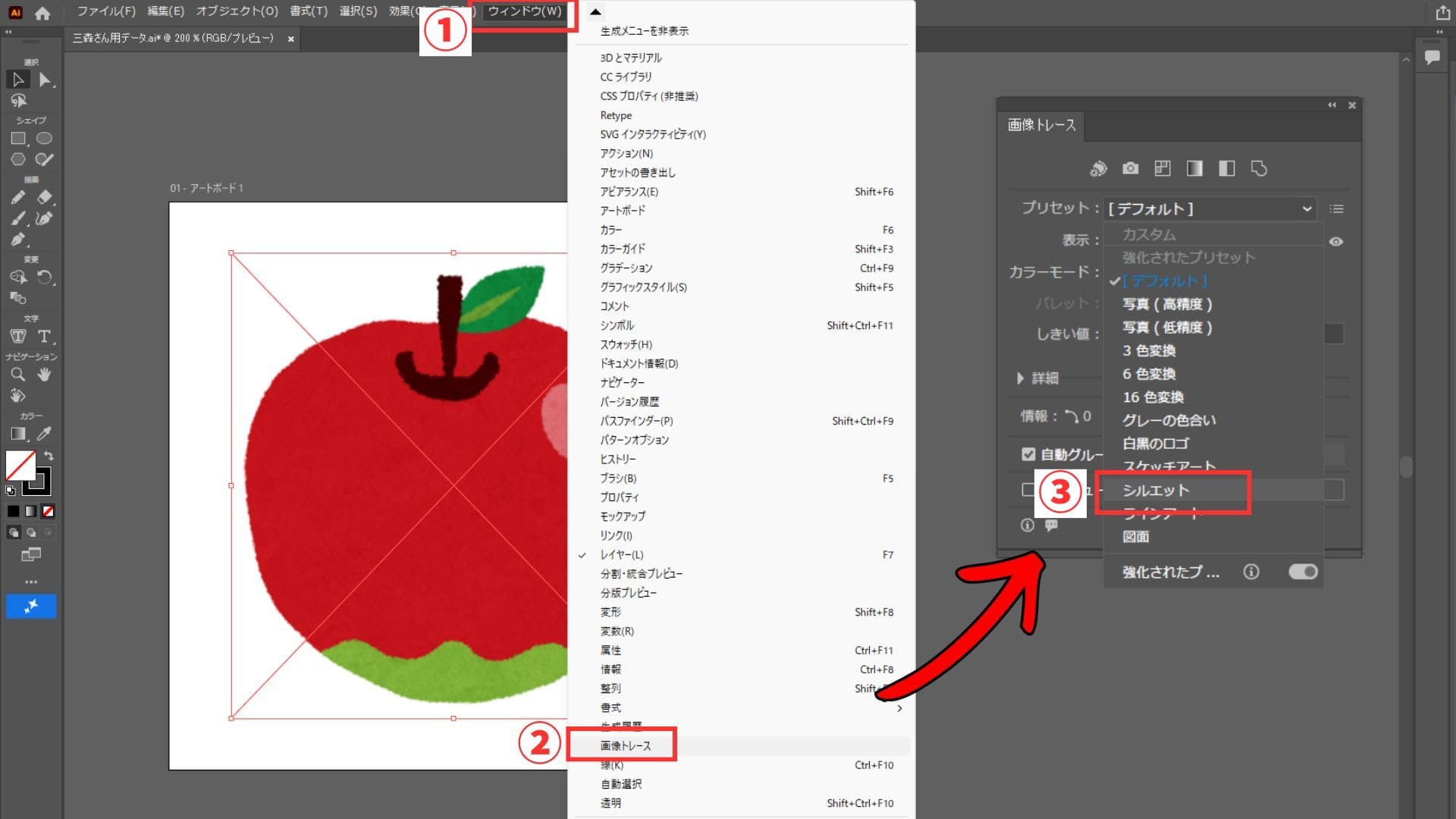
次に、画像を選択した状態で「①ウィンドウ」→「②画像トレース」を実行すると、「画像トレース」パネルが出てきます。「プリセット」の「③シルエット」を選択すると、黒く塗りつぶされます。
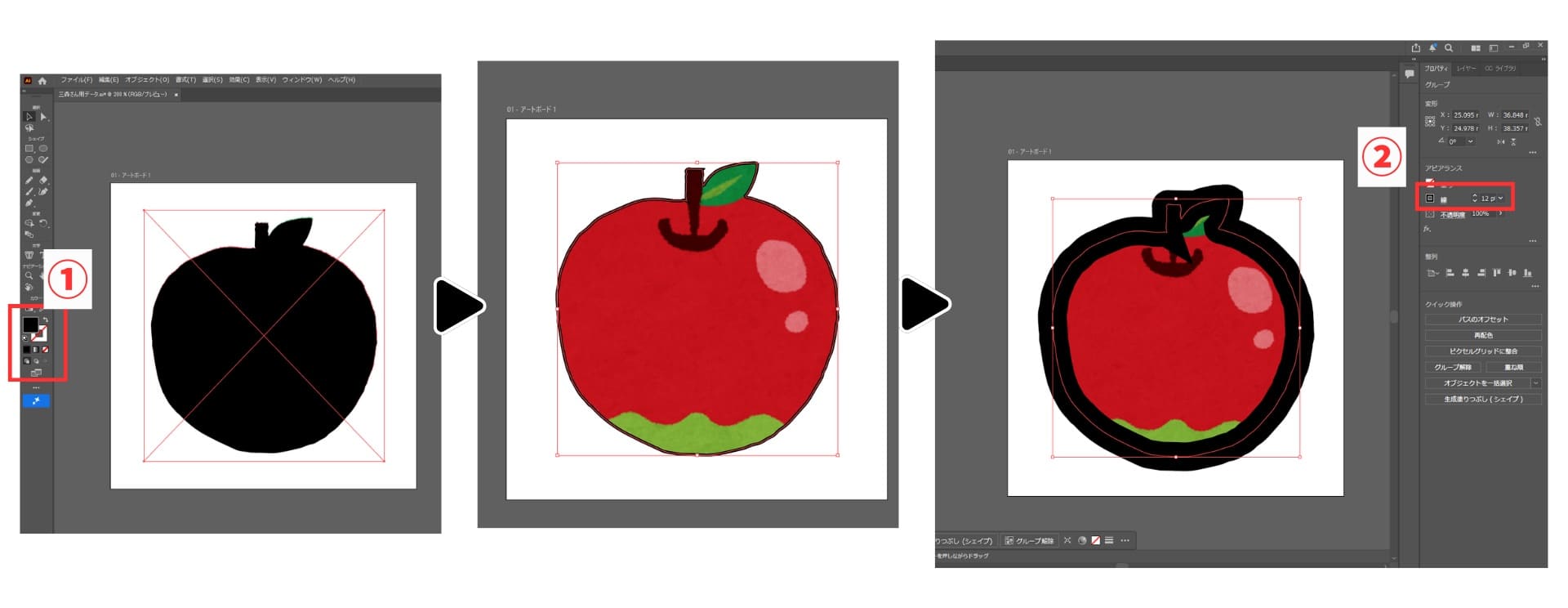
次に、「拡張」を実行して、トレース結果を編集可能なパスに変換します。さらに、パスの「塗り」と「線」の色を反転にします(①)。続いて、プロパティパネルの「線」の幅を任意の太さに設定します。(②)このとき設定した線の外側が、最終的なカットラインの基準になります。
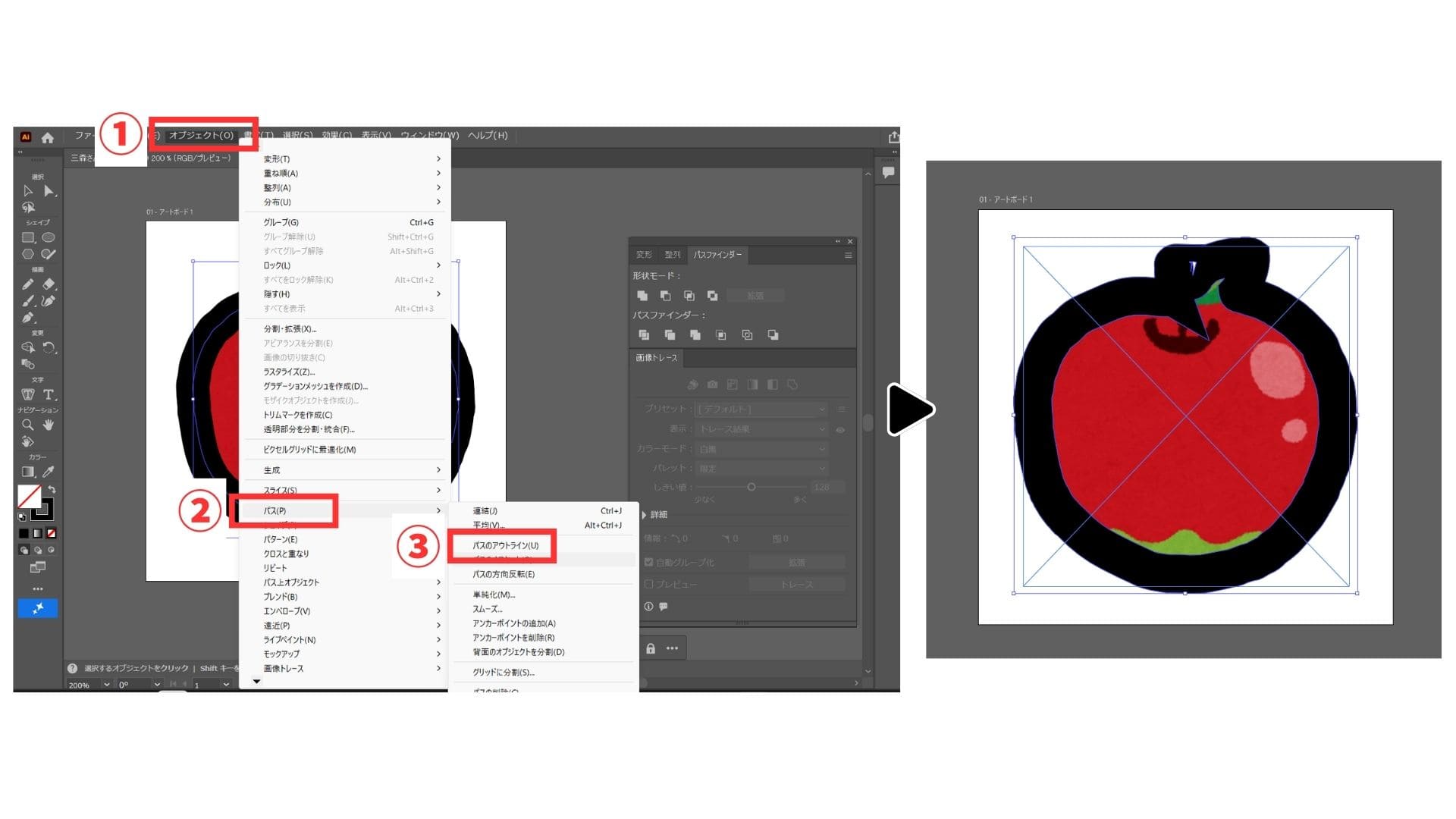
次に、「①オブジェクト」→「②パス」→「③パスのアウトライン」を実行します。これにより、線幅として設定していた部分が、実際の形状データとして変換されます。
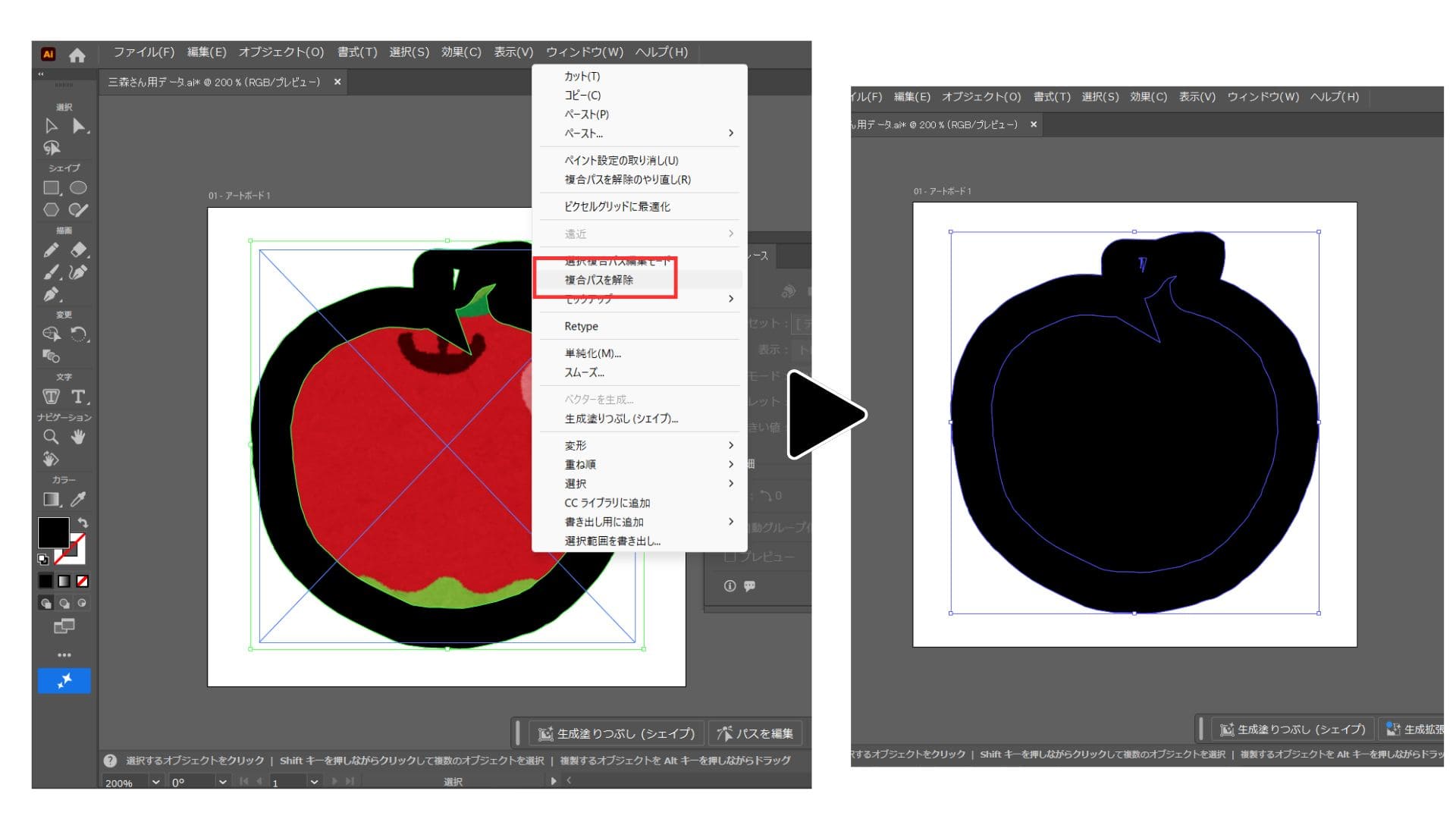
その後、右クリックメニューの「複合パスを解除」または、プロパティパネルの「クイック操作」→「解除」をクリックします。
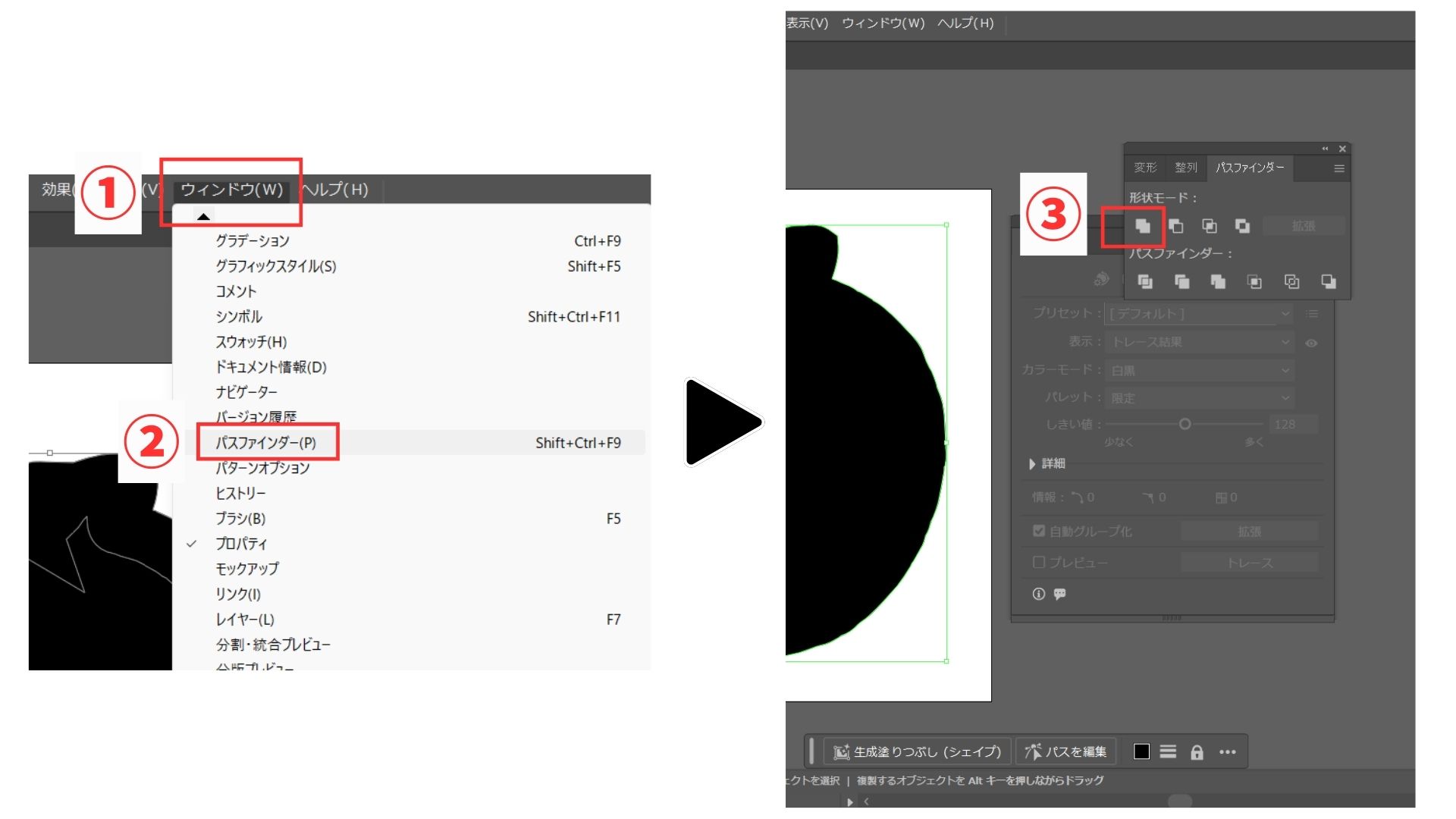
さらに、「①ウィンドウ」→「②パスファインダー」を開き、形状モードの「③合体」をクリックして、パーツをひとつの形にまとめます。
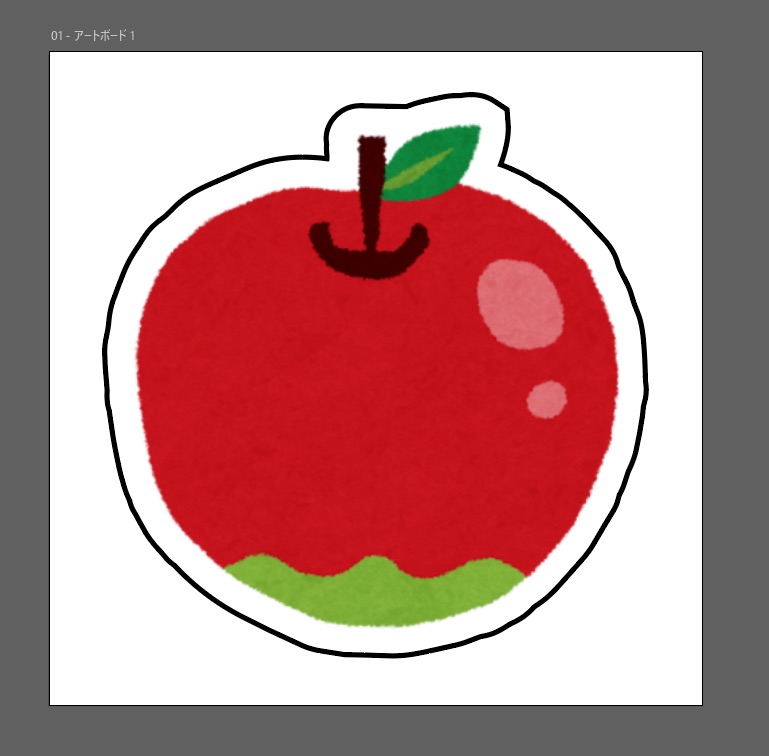
最後に、「塗り」と「線」の色を反転にすると、カットラインの完成です。
複雑なイラストでも、この方法を使えば輪郭に沿ったカットラインを作成しやすくなります。
入稿前に確認したい3つのチェックポイント

塗り足しの幅は印刷会社や商品によって異なるため、入稿先のガイドライン確認が必須です。基本的な作り方を理解していれば、Illustratorの「裁ち落とし」設定や「パスのオフセット」機能で数値を調整するだけで、あらゆる指定に柔軟に対応できます。
チェック1:文字やロゴはカットラインから3mm以上内側にあるか?
文字やロゴ、QRコードなど「絶対に切れてはいけない要素」は、仕上がり線(カットライン)から3mm以上内側のセーフティゾーン(安全領域)内に配置するのが基本です。重要な情報ほど、断裁ズレの影響を受けにくい位置に置くことが大切です。
▶︎セーフティゾーンを確保する理由
印刷物の断裁時には数ミリのズレが生じることがあるため、ギリギリに配置した文字やロゴは切れてしまうおそれがあります。特に小さい文字や細い線は、わずかなズレでも違和感が出やすいため、重要な要素はセーフティゾーン(安全領域)内に収めることが、美しい仕上がりのために不可欠です。
チェック2:背景や画像は塗り足し領域までしっかり届いているか?
塗り足し不足による差し戻しで多いのが、背景オブジェクトが塗り足し領域まで達していないケースです。データ作成後は、背景色や写真などが赤い裁ち落とし線までしっかり伸びているか確認しましょう。
▶︎確認にはアウトライン表示が便利
Illustratorの「表示」メニューから「アウトライン」表示(ショートカット:WindowsではCtrl+Y、MacではCmd+Y)に切り替えると、オブジェクトの境界線が見やすくなります。塗り足し線まで届いているか、わずかな隙間がないかを確認しやすいため、最終チェック時に有効です。
チェック3:フチありデザインの場合、フチの幅は十分か?
フチ(縁取り)のあるデザインは、裁断ズレの影響が見た目に出やすいため注意が必要です。わずかにズレただけでも、フチの太さが左右や上下で不均一に見えることがあります。
▶︎フチの幅は余裕を持って設計する
フチありデザインでは、最低でも3mm以上の幅を確保するのが安心です。さらに、フチのデザイン自体も塗り足し領域まで含めて作成すると、多少の裁断ズレがあっても違和感が出にくくなります。
イラストレーターの塗り足しに関するよくある質問(Q&A)

ここでは、Illustratorで塗り足しを設定するときによくある疑問をQ&A形式でまとめました。作業中に迷いやすいポイントや、入稿前に確認しておきたい点をあらためて整理しておきましょう。これまでの内容で解決できなかった疑問や、いざという時の対応策を知ることで、データ作成の不安を解消し、より自信を持って入稿できるようになります。
Q. 塗り足しを忘れたデータはどう修正すればいいですか?
塗り足しを忘れてしまった場合でも、後から修正することは可能です。まず、Illustratorでデータを開き、「ファイル」メニューから「ドキュメント設定」を選びます。ここで「裁ち落とし」の項目に、印刷会社から指定された塗り足しの数値を入力して設定を適用してください。これで、アートボードの周囲に赤い裁ち落とし線が表示されます。
次に、背景として使用している図形や画像、またはフチまで伸ばしたいオブジェクトを個別に選択し、この赤い裁ち落とし線まで手動で拡大・変形して伸ばします。このとき、特に注意していただきたいのは、アートボード全体を選択して一括で拡大してしまうことです。全体を拡大すると、文字やロゴなど、拡大すべきではないオブジェクトのサイズまで変わってしまい、デザインが崩れてしまいます。必ず、背景やフチまで伸ばすべき要素だけを選んで調整するようにしましょう。
Q. 背景が白の場合、塗り足しは本当に不要ですか?
シールの背景が白一色で、かつシールの素材自体も白色の場合、裁断時にわずかなズレが生じたとしても、白いフチが見えてもデザイン上問題になりにくいため、基本的に塗り足しは必須ではありません。実際に、背景が白のシールや名刺などでは、塗り足しなしで入稿することもよくあります。
ただし、後から背景に色や模様を追加する可能性がある場合や、周囲に細いフチをデザインしている場合は注意が必要です。裁断ズレによってフチの太さが不均一になる可能性があるので、あらかじめ塗り足しを作成しておくと安心です。迷った際は、塗り足しを作成しておくことをおすすめします。
Q. 印刷会社から「塗り足し不足」で差し戻し。原因は何?
印刷会社からデータが「塗り足し不足」で差し戻される主な原因は以下の通りです。ご自身のデータと照らし合わせて確認しましょう。
POINT 01
背景オブジェクトが裁ち落とし線まで伸びていない
最も多いのが、デザインが仕上がり線までで止まってしまっているケースです。
POINT 02
裁ち落とし設定はしたが、オブジェクトを伸ばし忘れている
ドキュメント設定で数値を入力しても、背景オブジェクト自体を裁ち落とし線まで広げる作業を忘れてしまうケースです。
POINT 03
指定された塗り足し幅と設定した幅が違う
印刷会社が「1.5mm」と指定しているのに「3mm」で作成するなど、指定と異なる幅で設定してしまうケースです。
POINT 04
フリーカットシールで一部だけ塗り足しが不足している
複雑な形状では、カットライン全体に均等な塗り足しがついておらず、特にIllustratorの「パスのオフセット」を使わず手作業で調整した場合に起こりやすいミスです。
これらのポイントを事前に確認して修正しておくことで、次回の入稿をよりスムーズに進めやすくなります。
まとめ:正しい塗り足しの理解が、スムーズな入稿の第一歩

塗り足しの基本や、Illustratorを使った塗り足しの具体的な作り方、データ入稿時のチェックポイントなどを解説してきました。塗り足しは、単なる設定作業ではありません。裁断時のわずかなズレによって白いフチが出るのを防ぎ、きれいに仕上げるために欠かせない工程です。
特にシール・ラベル印刷では、一般的な印刷物とは異なり、カットラインを基準に塗り足しを考える必要があります。この考え方を押さえておくことで、四角形や円形、フリーカットなど、さまざまな形状のシールにも対応しやすくなります。
正しい塗り足しの知識が、差し戻し防止につながる
塗り足しの仕組みや設定方法を理解しておくことで、データ不備による差し戻しを防ぎやすくなります。入稿前の確認ポイントまで押さえておけば、よりスムーズにデータを提出しやすくなるでしょう。Illustratorでの塗り足し設定を正しく行い、仕上がりのきれいなシール・ラベル制作につなげてください。
LABEL & SEAL SUPPORT
「品質」で選ばれるラベル・シール印刷なら、『三森特殊印刷社』へ。
当社では、ご要望に合わせた最適なシールを、利用シーンに合わせた素材選びからご提案させていただきます。
データ作成に不安がある方も、まずはお気軽にご相談ください。
当社では、ご要望に合わせた最適なシールを、利用シーンに合わせた素材選びからご提案させていただきます。
データ作成に不安がある方も、まずはお気軽にご相談ください。
執筆者情報


お問い合わせ
お気軽にお問い合わせください。
お問い合わせフォーム24時間受付
0985-39-2075月〜金
8:30~17:30