
ブログBlog
解像度を350dpiにする方法|印刷入稿で失敗しないイラストレーター・フォトショップの使い方
2026.09.02
技術ブログ
「パソコンで見ると綺麗なのに、印刷すると荒くなってしまった…」
「画像がボケると言われたけれど、どうすればいいの?」
実はこうしたトラブルの多くは、データの解像度が原因です。仕組みを少し理解しておくだけで、きれいな仕上がりに近づけられます。
この記事では、印刷で必要とされる350dpiという解像度の基本から、Adobe Photoshop(フォトショップ)やAdobe Illustrator(イラストレーター)を使った具体的な設定や確認方法までを解説します。
「解像度不足」でデータ差し戻し?印刷入稿のよくある失敗とその原因
印刷会社から「解像度不足です」と連絡が来て、データが差し戻されてしまう。これは、印刷入稿でよく起きるトラブルのひとつです。丁寧に作ったつもりのデータでも、解像度の問題は気づかぬまま見落としてしまいやすいものです。
ここでは、よくある失敗例とその原因を解説していきます。
よくある失敗
印刷データの解像度で起こりがちな失敗には、以下のようなケースが挙げられます。
- △ Webサイトからダウンロードした画像を、印刷データにそのまま使ってしまった。
- △ Illustratorの画面上ではきれいに見えていたので、解像度も問題ないだろうと思ってしまった。
- △ 小さな画像をIllustrator上で大きく引き伸ばして配置してしまった。
- △ Photoshopで解像度の数字を「350」に変更すれば、画質も良くなると思い込んでいた。
原因
この「よくある失敗」がなぜ起こるのか。それにはいくつかの原因があります。
▶︎解像度の目的の違い
大きな要因として挙げられるのが、Web表示用の画像と印刷用の画像では、求められる「解像度」の目的が異なるという点です。Webサイトの画像は、表示速度を優先することからデータ量を軽くする必要があり、解像度は72dpiという低い数値が一般的となります。一方、印刷物では肉眼で粗さが認識できないレベルの緻密さが必要とされるため、350dpi程度の高解像度が推奨されます。
▶︎実際の解像度
Illustrator上で画像を拡大・縮小すると、見た目とは異なり、その画像の実際の解像度(有効解像度)が変化してしまいます。
例えば、元は十分な解像度を持つ画像でも、Illustrator上で無理に引き伸ばすと、ピクセルが引き延ばされて粗くなってしまいます。また、元々の情報量が少ない画像の場合、Photoshopで解像度の数値だけを変更しても画質が良くなることはありません。
印刷に最適な解像度「350dpi」とは?まずは基本を理解しよう

ここからは、印刷データを扱う際に大切な「解像度」の基本について、わかりやすく解説していきます。また、印刷物で「350dpi」という数値が基準とされている理由についても触れていきます。基本をしっかり理解しておくと、データ作成もスムーズに進められるので、ここでしっかり押さえておきましょう。
解像度(dpi)とは?
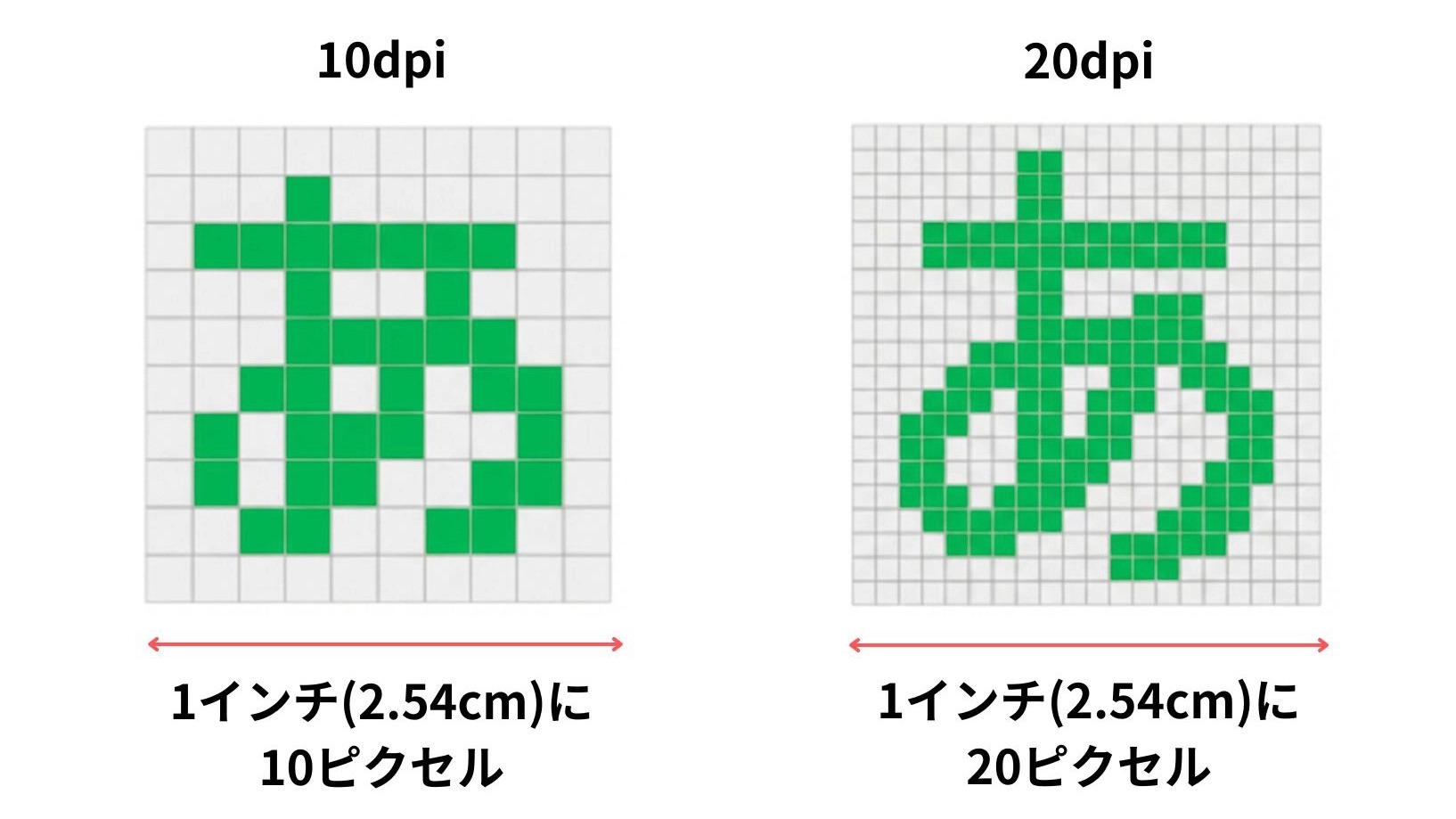
解像度とは、画像を構成する小さな点の密度を示すもので、一般的には「dpi(dots per inch)」という単位で表されます。「dpi」は、1インチ(約2.54cm)の幅の中にどれだけの点が並んでいるかを表す数値です。
例えば、350dpiであれば、1インチの間に350個の点が集まっている状態を指します。この点の数が多いほど画像はきめ細かくなり、滑らかに見えます。つまり、解像度が高い=点の密度が高い=きめ細かい画像であるということになります。
なお、厳密にはデジタル画像の解像度は「ppi(pixels per inch)」という単位で表され、画像を構成するピクセルの密度を示します。一方、「dpi」はプリンターがどれだけ細かくインクの点を打てるかという印刷側の性能を示す単位です。ただし、印刷データの説明ではこれらをまとめて「dpi」と呼ぶことも多く、一般的には解像度を示す言葉として広く使われています。
なぜ印刷には350dpiが必要?
私たちの目は、印刷されたものを見たとき、ある一定以上の細かさになると点の集合体ではなく、連続した滑らかな画像として認識します。この粗さを感じにくいレベルが、一般的に300dpiから350dpiの範囲とされているのです。
特に、商品ラベルやパンフレット、名刺など、手にとって近くで見られるような印刷物は、画像の粗さがそのまま品質の印象になってしまいます。350dpiという基準を満たすことで、写真やイラストのディテールが鮮明に再現され、文字もくっきりと読める、高品質な仕上がりを担保できるわけです。これは、プロの印刷物として最低限クリアすべき「業界標準」として広く認識されています。
▶︎Web用(72dpi)との決定的な違い
印刷用の350dpiと、Webサイトなどで使われる72dpiの画像では、データの「情報量」に決定的な違いがあります。同じ1インチ四方の画像を例にとると、72dpiの画像は72×72個の点(ドット)で構成されているのに対し、350dpiの画像は350×350個もの点で構成されています。
この差は大きく、350dpiの画像は72dpiの画像に比べて約24倍もの情報量を持っていることになります。Web用画像は、インターネット上で素早く表示されることを最優先に考えられているため、データ量をできるだけ軽くするために解像度を低くしています。そのため、Webサイトからダウンロードした画像をそのまま印刷に使用すると、印刷に必要な細かさが圧倒的に不足してしまうのです。
▶︎解像度が低いとどうなる?印刷物の仕上がりを比較
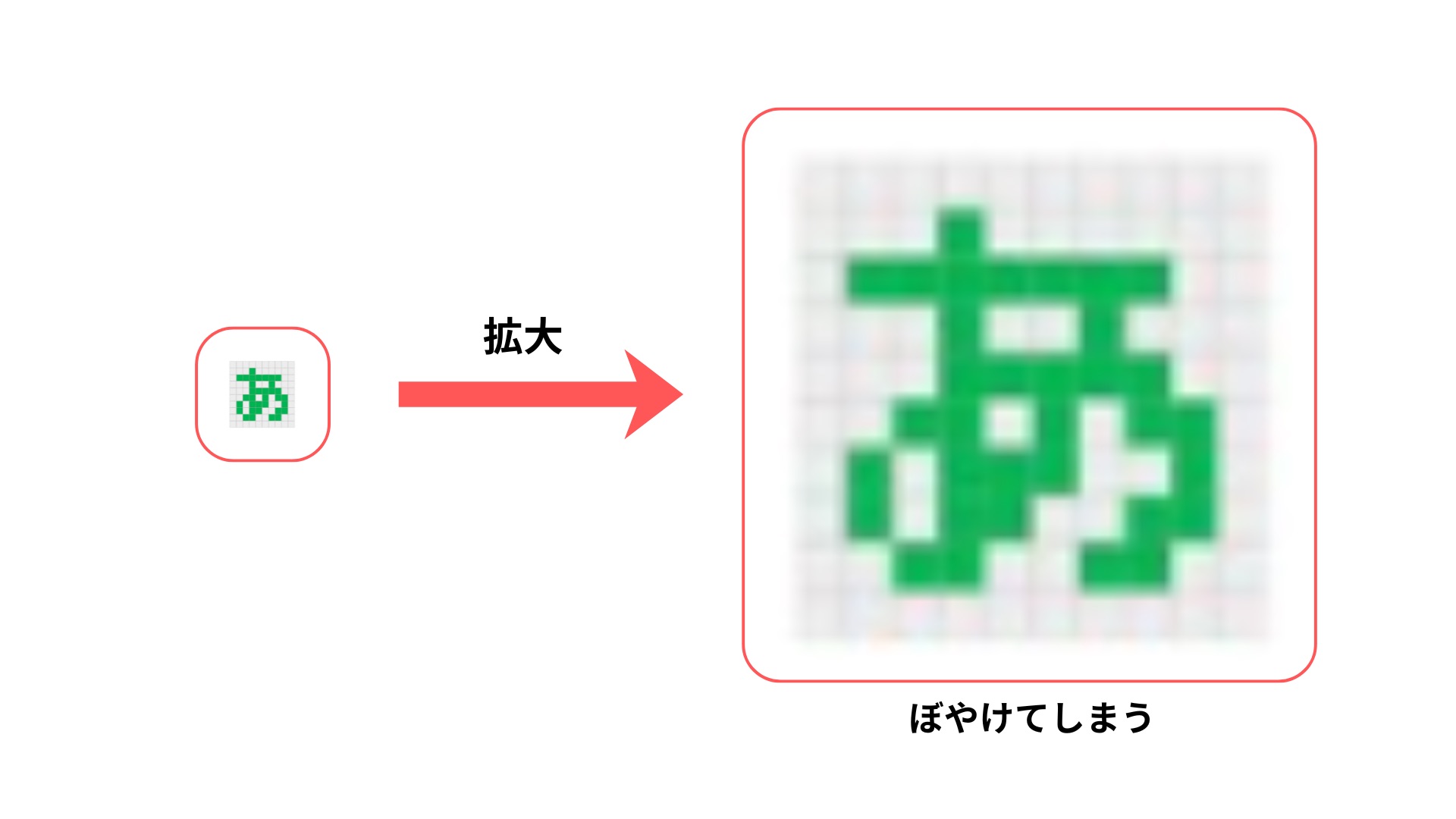
例えば、Webからダウンロードした72dpiの写真を、印刷物で大きく引き伸ばして使うと、画像全体がぼやけてしまい、何が写っているのか判別しにくくなります。
文字やロゴの輪郭がギザギザになる「ジャギー」が発生し、写真の細かいディテールも潰れてしまうため、色や表情が不鮮明になってしまいます。350dpiで印刷された画像と、72dpiで印刷された画像は見た目に大きな差が出るため、印刷物をきれいに仕上げるには、適切な解像度を設定しておくことが非常に重要になります。
LABEL & SEAL SUPPORT
「品質」で選ばれるラベル・シール印刷なら、『三森特殊印刷社』へ。
当社では、ご要望に合わせた最適なシールを、利用シーンに合わせた素材選びからご提案させていただきます。 ぜひお気軽にご相談ください。
当社では、ご要望に合わせた最適なシールを、利用シーンに合わせた素材選びからご提案させていただきます。 ぜひお気軽にご相談ください。
フォトショップで画像の解像度を350dpiにする方法
Photoshopを使った解像度の変更は、基本的なポイントさえ押さえれば、誰でも簡単にできるようになります。
データ入稿の際に「解像度不足」で差し戻しを受けないよう、不安な方はここで紹介する方法を確認しておきましょう。
解像度を変更する前に確認したいポイント
Photoshopで画像の解像度を変更する前に、最も重要となるのは、その画像が「印刷したいサイズに対して、十分な情報量(ピクセル数)を持っているか」を確認することです。もし、手元の画像が使いたいサイズに対してそもそも十分な情報量を持っていなければ、印刷しても画質が悪くなり、きれいな仕上がりになりません。
まず、確認すべきなのは画像のピクセル数(幅×高さ)です。Photoshopの画像解像度ダイアログ(イメージ > 画像解像度)を開くと、「ピクセル寸法」という項目に「幅」と「高さ」がピクセル単位で表示されます。このピクセル数を使って、その画像が350dpiで印刷した場合、実際にどのくらいの大きさになるのかを計算できます。
■ 計算式
ピクセル数 ÷ 解像度(350dpi) × 2.54cm
■ 計算例
横が2480ピクセルの場合…
横2480px ÷ 350dpi × 2.54cm ≒ 18.0cm
→ この画像は、横幅約18cmまでなら350dpiのきれいな状態で印刷できる
横2480px ÷ 350dpi × 2.54cm ≒ 18.0cm
→ この画像は、横幅約18cmまでなら350dpiのきれいな状態で印刷できる
この事前確認を行うことで、目的のサイズに合った適切な画像を選べるようになります。
フォトショップで解像度を350dpiに設定する手順
Photoshopで画像を印刷に適した350dpiに設定するには、「画像解像度」ダイアログボックスを使用します。
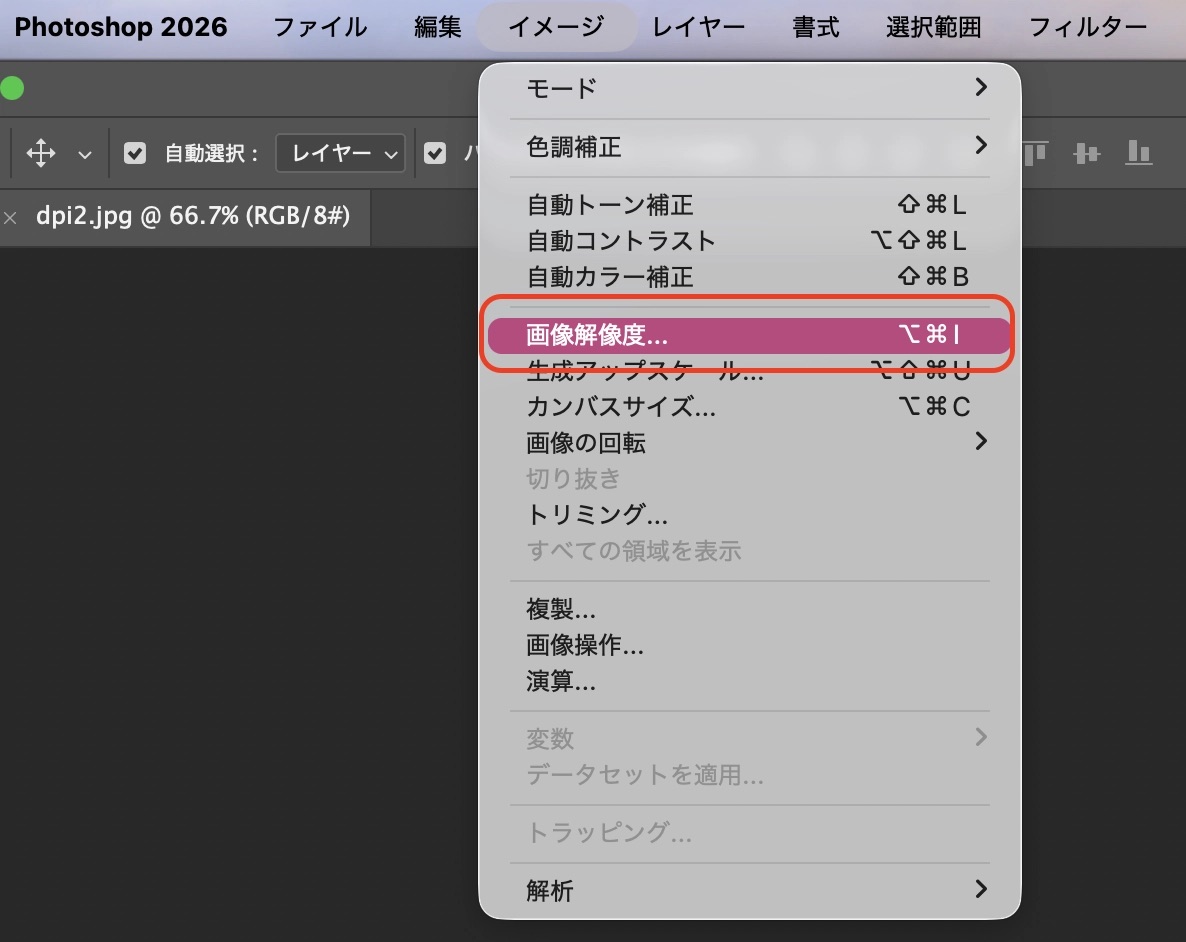
まずはPhotoshopで画像を開き、メニューバーの「イメージ」から「画像解像度」を選択してください。
ダイアログボックスが表示されたら、「再サンプル」のチェックボックスを「外した状態」にしてください。このチェックを外すことで、画像の総ピクセル数を変更せずに、解像度と寸法だけが連動して変わります。
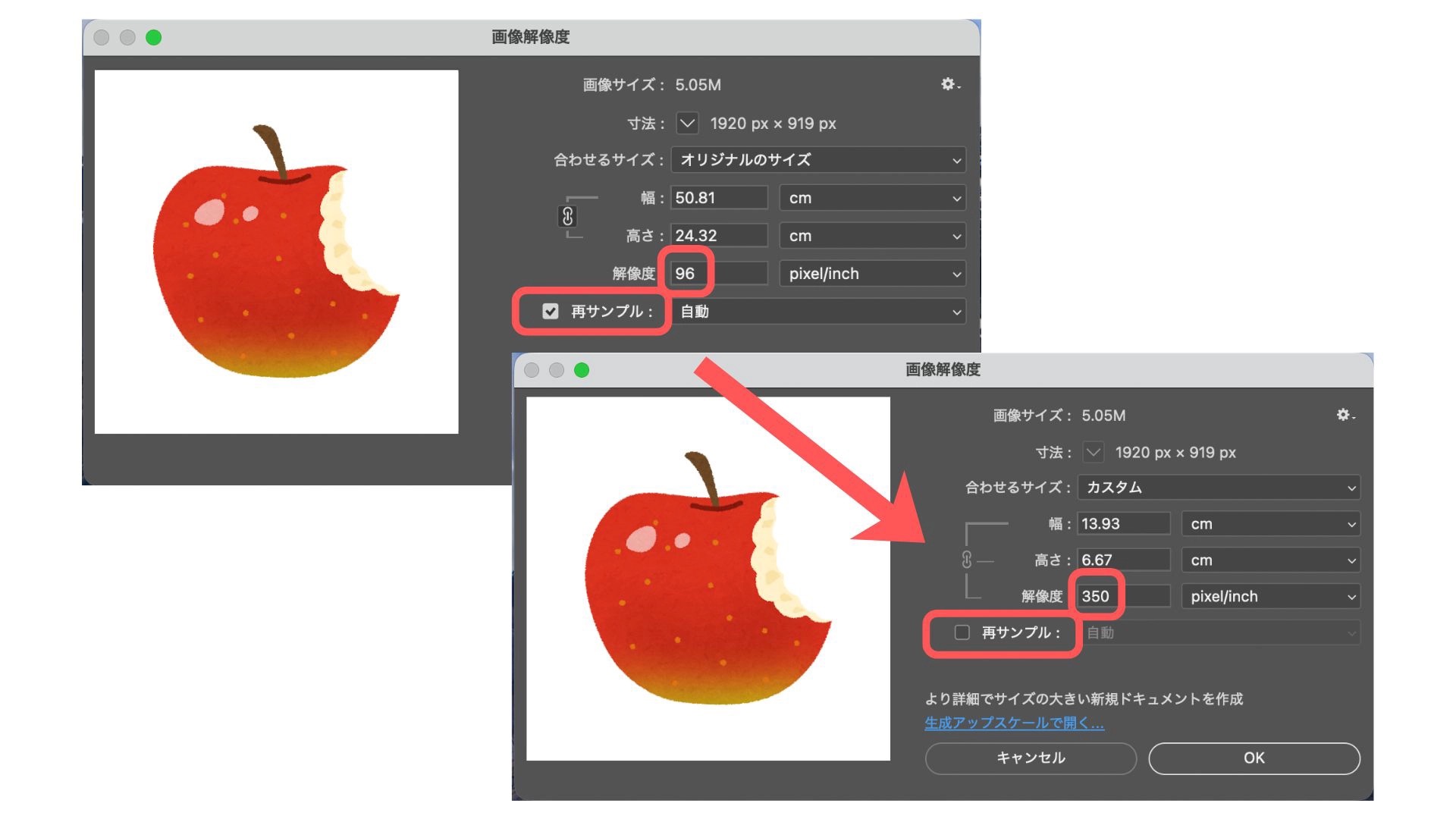
「再サンプル」のチェックが外れていることを確認したら、「解像度」の項目に「350」(単位はpixel/inch)と入力してみてください。すると、「ドキュメントのサイズ」に表示されている幅と高さの数値が自動的に変わります。これが、その画像が350dpiで印刷したときに、ぼやけずにきれいに仕上がる最大のサイズです。
解像度だけ上げてもきれいにならないケースとは
「解像度の数値を350dpiに設定すれば、どんな画像でも印刷がきれいに仕上がる」と思われがちですが、それは誤解です。元の画像のピクセル数、つまり画像が持っている情報量そのものが少ない場合、Photoshopでいくら解像度の数値を無理やり350dpiに引き上げても、失われたディテールが復元されることはありません。
▶︎再サンプルの設定で注意したいポイント
Photoshopの「画像解像度」ダイアログにある「再サンプル」チェックボックスは、使い方を誤ると画質劣化の原因となるため、その役割を理解しておくことが重要です。
▶︎注意点:低解像度の画像を無理やり引き伸ばしても画質は劣化する
前述の「再サンプル」をオンにして、低解像度の画像を無理に拡大すると、画質が劣化するリスクが非常に高くなります。Photoshopには、「ディテールを保持 2.0」など、画像を拡大する際の優秀な補間アルゴリズムが搭載されており、以前に比べて自然な仕上がりになるのは確かです。
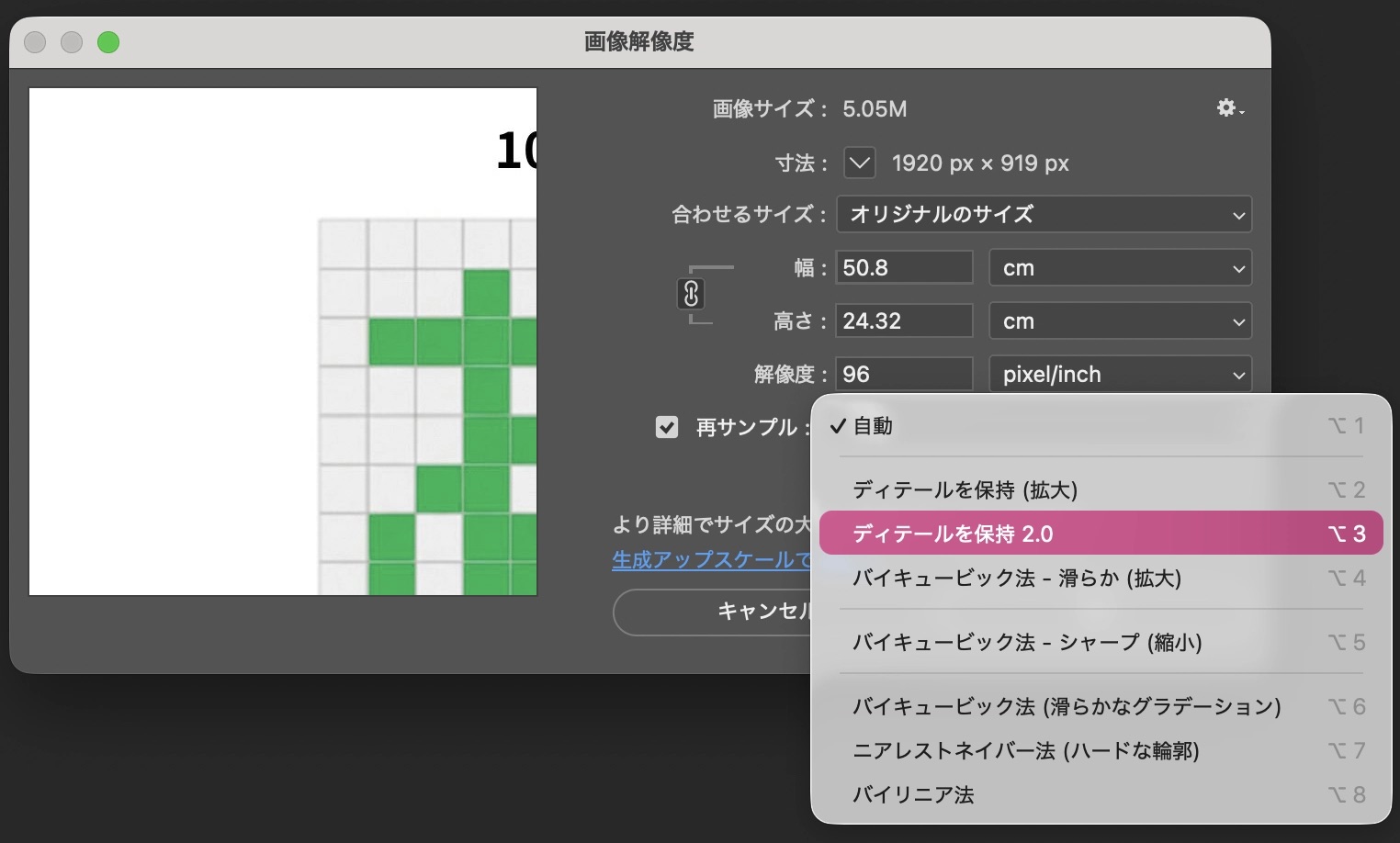
しかし、これらの機能もあくまで擬似的にピクセルを生成しているに過ぎません。元の画像に存在しなかった細かな情報や鮮明さが、拡大によって新たに生まれることはありません。
一見すると、ぼやけた写真が鮮明になったように見える場合もありますが、それはソフトウェアが推測によって補完した情報です。元から高解像度で撮影された画像が持つ本来の情報量には及びません。
そのため、画像を拡大せざるを得ない状況でも、この方法は最終手段と考えるべきです。拡大後は必ず画像を100%表示にし、文字の輪郭や写真の細部がぼやけていないか、不自然なノイズやモアレが発生していないかなどをしっかり確認してください。
イラストレーターで解像度350dpiを確認・調整する方法
印刷データの入稿はIllustratorで行うことがほとんどですが、Photoshopでしっかり解像度を350dpiに設定した画像でも、Illustratorに配置したあとの操作次第で解像度が下がってしまうことがあります。「Photoshopで設定したから大丈夫」と思っていても、Illustrator側での確認を怠ると、印刷時に画像が粗くなるトラブルにつながりかねません。
ここでは、Illustratorでの解像度の確認方法と、解像度を下げないための操作のポイントをわかりやすく解説していきます。
イラストレーターで解像度を見るときはリンクパネルを確認する
Illustratorで配置画像の解像度を確認するには、「リンクパネル」を使うのが確実です。
Illustratorの画面上では画像がきれいに見えていても、実際に印刷に必要な解像度が十分かどうかは、見た目だけでは判断できません。リンクパネルを確認することで、画像の解像度を正確に把握できます。
操作はとても簡単です。まず、Illustratorのメニューバーから「ウィンドウ」を選び、「リンク」を選択してリンクパネルを表示させてください。
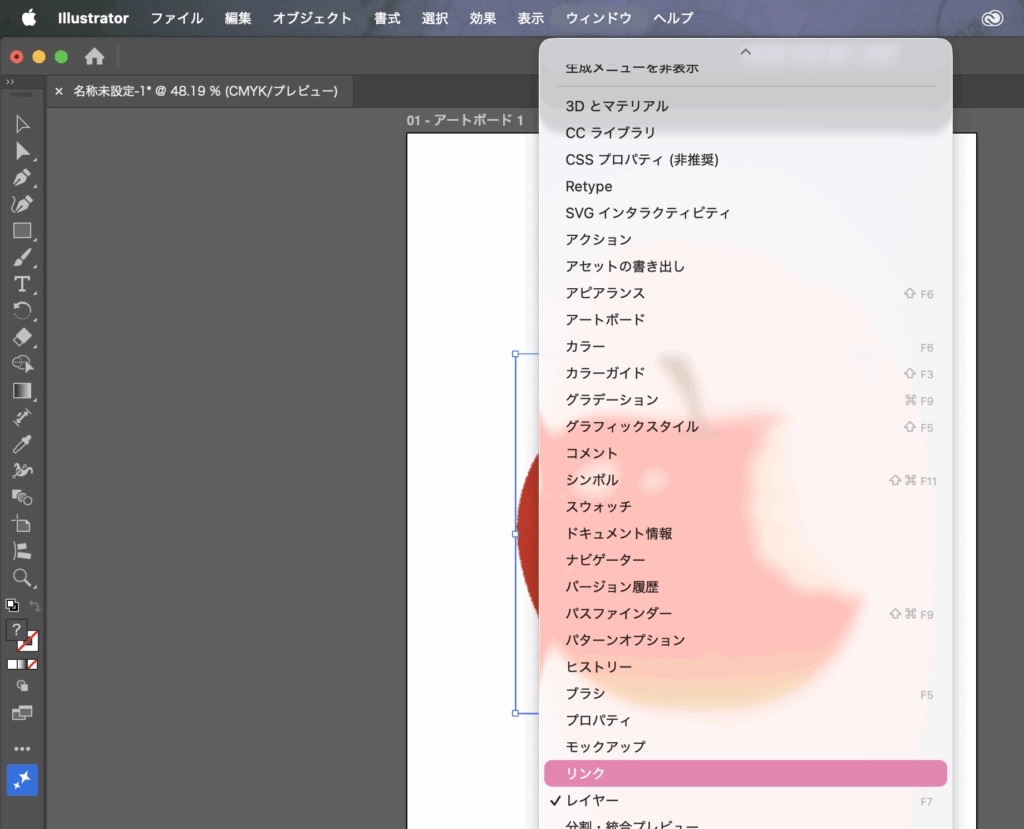
次に、アートボード上に配置されている画像の中から、解像度を確認したい画像をクリックして選択します。すると、リンクパネルにその画像の詳細情報が表示されます。
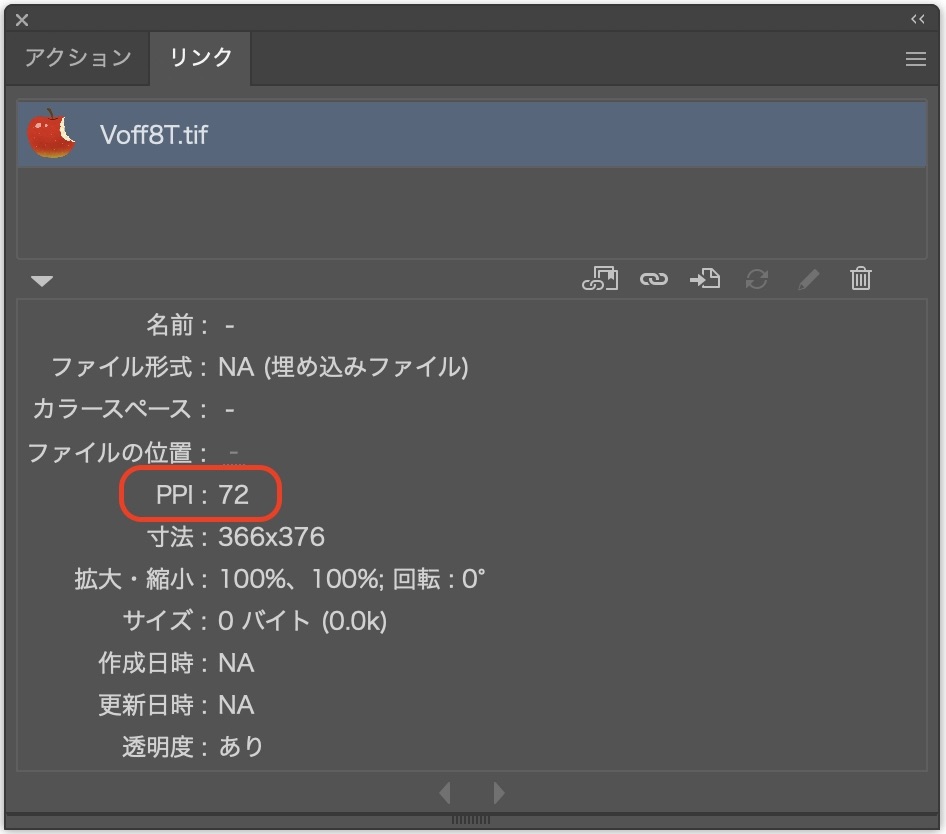
リンクパネルには、ファイル名やファイル形式などの基本情報に加えて、「DPI(PPI)」という項目が表示されます。このDPI(PPI)の値が、その画像の解像度を示しています。入稿前にリンクパネルで配置画像の解像度を確認しておくことは、印刷データの品質を保つために欠かせない重要なチェックポイントです。
▶︎「実解像度」と「有効解像度」の違い
これらはどちらも解像度を示すものですが、意味合いが大きく異なるため、それぞれの違いを理解することがとても重要です。
まず「実解像度」とは、その画像ファイルが元々持っている解像度のことです。Photoshopなどで作成・保存された時点で決まっている、いわば画像本来の解像度と言えます。例えば、Webサイトからダウンロードした画像であれば72dpi、高画質な写真素材であれば300dpiや350dpiといった値が表示されます。
一方、「有効解像度」とは、Illustratorのアートボード上で画像を拡大・縮小した結果、最終的に印刷される際の解像度を示す数値です。Illustrator上で画像を配置した直後は、実解像度と有効解像度は同じ数値になります。しかし、画像を大きく引き伸ばすほど、有効解像度の数値は下がっていきます。
印刷品質を考えるうえで特に重要なのは、この「有効解像度」です。この数値が、商業印刷の目安とされる300〜350dpiを保っているかを確認することが大切です。
イラストレーターで画像を拡大すると解像度が下がる理由
Illustratorは画像のピクセルを直接編集するのではなく、「この画像をここに配置する」という情報として画像を扱っています。そのため、配置した画像を拡大しても、画像が持つピクセルの総量は変わりません。
ビーズを箱に敷き詰める場面を想像してみてください。小さな箱にぴったり敷き詰めたビーズは隙間なくきれいに並びますが、同じ数のビーズを大きな箱に広げると、ビーズとビーズの間に隙間ができてスカスカに見えてしまいます。Illustratorで画像を引き伸ばす操作はまさにこの状態で、ピクセルの総数は変わらないまま表示される面積だけが広がるため、1インチあたりのピクセル数が減り、有効解像度が低下します。その結果、印刷したときに画像がぼやけたり粗く見えたりしてしまうのです。
イラストレーター上で適切なサイズに配置するコツ
Illustratorで画像を扱う際に、解像度を維持したままきれいに印刷するための配置のコツを3つご紹介します。
▶︎Photoshopで事前に画像の解像度を確認する習慣をつける
Illustratorに画像を配置する前に、まずPhotoshopでその画像が印刷したいサイズに対して十分な解像度(350dpi)を持っているかを確認しましょう。もし解像度が足りない場合は、その画像の使用を見直すか、Photoshopでピクセル数を調整するなどの対応が必要です。事前に「この画像は使えるか」を判断しておくことが、Illustratorでの作業をスムーズに進めるポイントになります。
▶︎Illustrator上では、画像を100%以下のスケールで使用することを基本とする
Illustratorに配置した画像は、基本的に拡大せず、原寸または縮小して使うことを意識しましょう。画像を拡大すればするほど有効解像度は低下し、印刷品質に影響が出てしまいます。どうしても拡大が必要な場合は、リンクパネルで有効解像度を確認しながら、最低でも300dpiを保てる範囲に収めるようにします。
▶︎レイアウト中は、リンクパネルで「有効解像度」をこまめに確認する
作業を進める中で画像の位置やサイズを調整するたびに、リンクパネルを開いて「有効解像度」が300dpi〜350dpiの範囲を保っているかを確認する習慣をつけましょう。特に複数の画像を扱うデザインでは、このこまめなチェックが最終的なトラブル防止につながります。
イラストレーターのラスタライズ効果と画像解像度の関係
Illustratorで作業をしていると「ラスタライズ効果設定」という言葉を目にすることがあります。これは配置画像の解像度とは別の設定ですが、同じものと勘違いされやすい設定です。
ラスタライズ効果とは、「ドロップシャドウ」や「ぼかし」といった効果をかけるときに、Illustratorが内部でその部分をピクセル画像に変換する仕組みのことです。Illustratorはもともと拡大しても劣化しないベクターデータを扱うソフトですが、影やぼかしのような表現はピクセルデータでなければ表現できません。そのため効果をかける際に自動でピクセルへの変換が行われており、その変換の解像度を設定するのが「ドキュメントのラスタライズ効果設定」です。この設定は配置した画像の解像度には影響せず、あくまでIllustratorの標準機能で生成される部分の品質に関わる設定となります。
▶︎ラスタライズ設定を350dpiにしても画質が上がらない理由
よくある誤解として、「Illustratorのドキュメントのラスタライズ効果設定を350dpiにすれば、配置した写真の画質も上がる」と考えてしまう方がいます。しかし、これは明確な誤りです。
「ドキュメントのラスタライズ効果設定」で指定する解像度は、あくまでIllustrator内で生成される「効果」の部分、例えばドロップシャドウやぼかし、アピアランスなどで適用したテクスチャなどがピクセルデータに変換される際の解像度を決定するものです。この設定を350dpiにしたとしても、Illustratorに配置されたJPEGやPNGなどの「外部画像ファイル」の解像度には一切影響を与えません。
配置画像の画質は、その画像が元々持っているピクセル数と、Illustrator上でどれだけ拡大・縮小されているかによって決まります。ラスタライズ効果の設定は、Illustratorの機能によって生成される部分にのみ適用されるものです。外部から配置した写真の画質が、この設定によって向上することはありません。
解像度350dpiに関するよくある質問(Q&A)
PhotoshopやIllustratorを使った解像度の確認方法や設定のポイント、印刷データの準備でよくある疑問について、Q&A形式で解説します。
Q. Webサイトの画像を印刷に使ってもいい?
Webサイトに掲載されている画像を、そのまま印刷物に使用することは基本的におすすめできません。理由は主に2つあります。
印刷物に使用する画像は、次のような素材を使うようにしましょう。
- クライアントから提供された画像
- 自分で撮影した写真
- ストックフォトサービスで正規に購入した素材
トラブルを防ぐためにも、解像度と権利関係の両方を確認することが大切です。
Q. スマホで撮った写真の解像度は?印刷に使える?
スマートフォンで撮影した写真でも、印刷に使用できるケースは多くあります。ただし、確認しておきたいポイントがあります。
スマホ写真の情報を確認すると、「72dpi」と表示されることがあります。しかし、この数字は記録上の設定であり、実際の画質を直接表しているわけではありません。重要なのは「ピクセル数」です。
例えば、「4032 × 3024ピクセル」といった数値が表示されていれば、これは十分な情報量を持っていることを意味します。ピクセル数が多ければ、350dpiという高い密度でも比較的大きなサイズで印刷できます。
Q. 解像度を350dpiにしたら画像サイズが小さくなったのはなぜ?
Photoshopで「画像解像度」ダイアログを開き、「再サンプル」のチェックを外した状態で解像度を72dpiから350dpiに変更すると、画像の縦横サイズが小さくなることがあります。これはデータが壊れたわけでも、画質が劣化したわけでもありません。
「再サンプル」をオフにした状態で解像度を変更すると、画像の総ピクセル数(情報量)は変えずに、1インチあたりのピクセル密度だけを変更します。例えるなら、同じ量の砂を、より小さな箱に詰め直すようなイメージです。砂の量(情報量)は変わりませんが、密度が高くなるため箱のサイズ(画像の物理サイズ)が小さくなります。
Photoshopが表示しているサイズは、「その画像を350dpiで印刷した場合に、どのくらいの大きさになるか」という印刷可能サイズを示しています。つまり、その画像が画質を保ったまま印刷できる最大サイズを表しているのです。この表示サイズが、実際に印刷したいサイズに合っているかを確認するようにしましょう。
まとめ:きれいなシール印刷に仕上げるために、解像度は入稿前に必ず確認を
ここまで、印刷データにとってなぜ350dpiという解像度が重要なのか、そしてPhotoshopやIllustratorでその解像度をどのように確認し、調整すればよいのかを具体的に解説してきました。印刷物の仕上がりを左右する解像度の知識は、データ作成において最も基本であり、かつ見落とされがちなポイントです。しかし、この解像度確認のひと手間を惜しまないことが、結果的にデータ差し戻しによるスケジュールの遅延や、何度もやり取りする手間を防ぐことにつながります。
ボケを防ぐにはフォトショップとイラストレーターの両方で確認することが重要
印刷データの解像度トラブルを確実に防ぐためには、使用するツールに応じた適切な確認作業が不可欠です。PhotoshopとIllustrator、それぞれの役割を理解し、両方のソフトでチェックを行うことが、高品質な印刷物を作り上げるための鍵となります。
🖊️
【Photoshopで】
使用する画像のピクセル数を確認し、印刷したいサイズに対して解像度が足りているか事前にチェックする
【Illustratorで】
画像を配置したら、必ずリンクパネルで「有効解像度」が300〜350dpiを維持しているかを確認する
【Photoshopで】
使用する画像のピクセル数を確認し、印刷したいサイズに対して解像度が足りているか事前にチェックする
【Illustratorで】
画像を配置したら、必ずリンクパネルで「有効解像度」が300~350dpiを維持しているかを確認する
この2段階のチェックを徹底することで、入稿データの品質を高め、スムーズに印刷を進められます。
不安なときは印刷会社に事前確認するのが安心
今回ご紹介した解像度の知識は、印刷データを作成するうえで非常に重要です。しかし、「本当にこれで大丈夫だろうか」と不安に感じることもあるかもしれません。三森特殊印刷社では、データ作成にお困りの方でも安心して進められるように、サポートさせていただいております。ぜひお気軽にご相談ください。
LABEL & SEAL SUPPORT
「品質」で選ばれるラベル・シール印刷なら、『三森特殊印刷社』へ。
当社では、ご要望に合わせた最適なシールを、利用シーンに合わせた素材選びからご提案させていただきます。 データ作成に不安がある方も、まずはお気軽にご相談ください。
当社では、ご要望に合わせた最適なシールを、利用シーンに合わせた素材選びからご提案させていただきます。 データ作成に不安がある方も、まずはお気軽にご相談ください。
執筆者情報


お問い合わせ
お気軽にお問い合わせください。
お問い合わせフォーム24時間受付
0985-39-2075月〜金
8:30~17:30