
ブログBlog
イラストレーターで分割・拡張する方法|印刷入稿データの作成に役立つ手順を解説
2026.09.02
技術ブログ
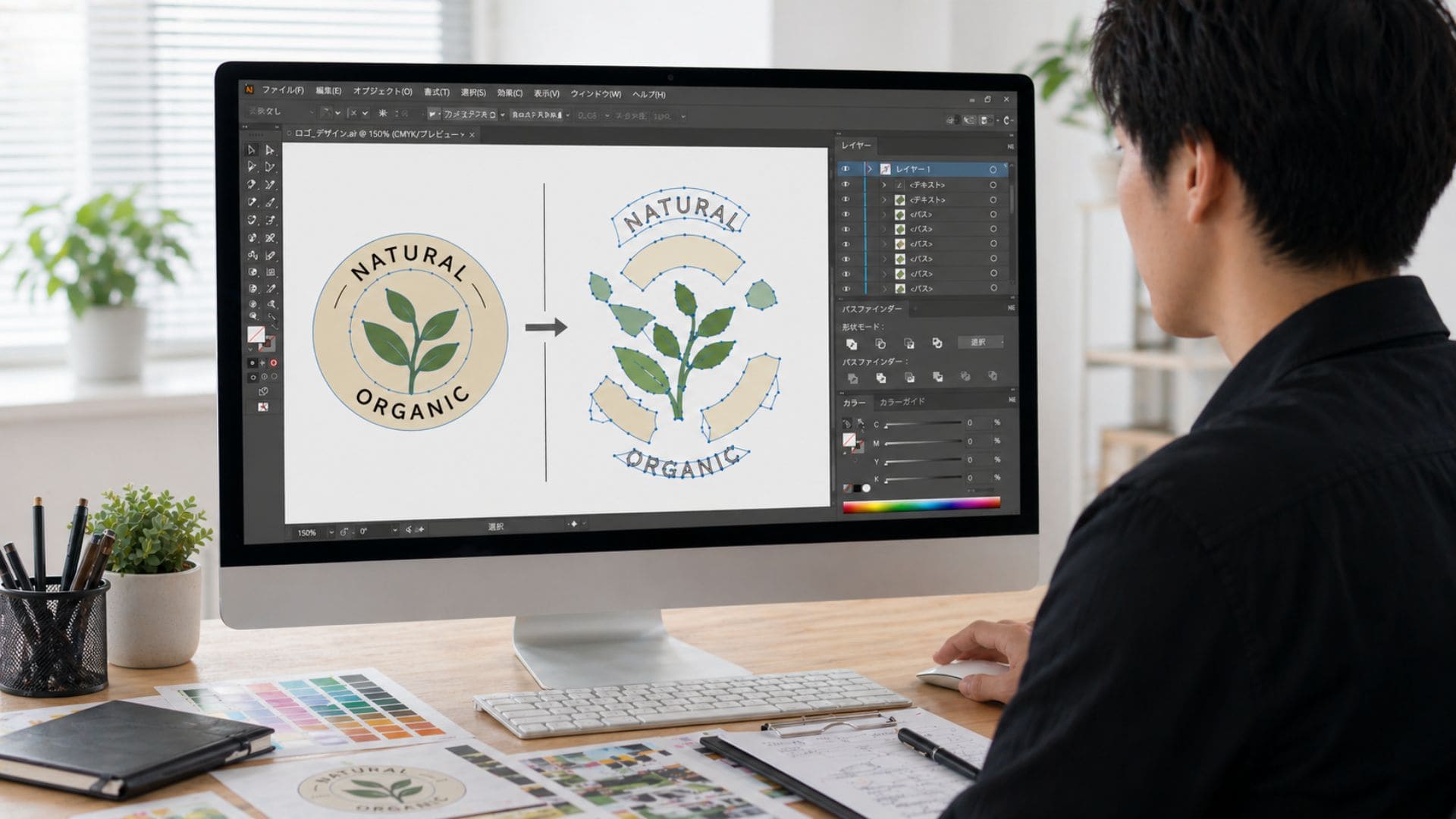
Illustratorで入稿データを作成する際、印刷会社から「分割・拡張してください」と言われ、どのオブジェクトに対して何をすればよいのか迷ったことはありませんか。
Illustrator上では問題なく見えていても、パターンやブラシ、効果などが設定情報のまま残っていると、印刷時に柄がずれたり、見た目が変わったりする場合があります。そのため、入稿前には必要に応じて「分割・拡張」を行い、データを印刷に適した状態へ整えることが重要です。
この記事では、Illustratorの「分割・拡張」とは何か、どのような場面で必要になるのか、基本的な操作手順、注意点をわかりやすく解説します。あわせて、「アピアランスを分割」との違いや、パターン内に文字が含まれる場合の扱いも紹介します。入稿前に分割・拡張の方法を確認したい方は、ぜひ参考にしてください。
Illustratorの「分割・拡張」とは?印刷データの入稿で必要になる理由

Illustratorの「分割・拡張」とは、パターンやブラシなど、見た目を構成している複雑な情報を、実際の図形(パス)として確定させる機能です。Illustratorでは、画面上では完成したデザインに見えていても、内部では「このオブジェクトにパターンを適用する」「この線にブラシを適用する」といった設定情報によって見た目が表現されていることがあります。つまり、見えている形がそのまま図形として作られているとは限りません。
分割・拡張を行うことで、こうした設定情報を見た目どおりの図形に変換し、入稿先でも確認・出力しやすいデータに整えることができます。特に印刷データでは、パターンやブラシなどを使用している場合に、必要に応じて分割・拡張を行うことが重要です。
ここでは、印刷データの入稿で分割・拡張が必要になる主な理由を3つに分けて解説します。
理由1:印刷時のズレ・欠け・意図しない見た目の変化を防ぐため
「分割・拡張」をしていないデータを入稿すると、Illustrator上では問題なく見えていたのに、印刷するとパターン柄がずれていたり、一部が欠けていたりすることがあります。ブラシで描いた線も、拡大縮小の過程で線の太さが変わってしまったり、パスの端の形状が意図しない見た目に変化したりすることがあります。
パターンやブラシの見た目がIllustrator内部では「図形」ではなく、設定によって表示されているためです。
分割・拡張を行っておけば、こうした見た目を図形やパスとして確定できるため、印刷時の予期しないトラブルを防ぎやすくなります。
理由2:入稿先との確認時に、見た目の認識違いを防ぐため
Illustratorのデータは、作成した本人の環境では問題なく見えていても、別の環境で開くと見え方が変わることがあります。特に、パターン、ブラシ、効果などを多く使用しているデータでは、「作成者が見ている状態」と「印刷会社が確認している状態」に差が出る可能性があります。このような認識の違いがあると、仕上がりイメージの確認や修正指示がスムーズに進みにくくなります。
分割・拡張によって見た目を図形化しておくと、データの状態が確認しやすくなり、作成者と入稿先の間で仕上がりイメージを共有しやすくなります。
理由3:差し戻しや確認連絡を減らし、入稿後の進行をスムーズにするため
分割・拡張が必要なデータをそのまま入稿すると、印刷会社側で確認が必要になり、修正依頼や追加の確認連絡が発生することがあります。
あらかじめ適切に処理されたデータを入稿しておけば、印刷会社側でも確認しやすくなり、差し戻しや確認連絡が発生しにくくなります。結果として、作業全体がスムーズに進みやすくなり、入稿から印刷までの進行も安定しやすくなります。
【画像で解説】オブジェクトごとの分割・拡張の手順
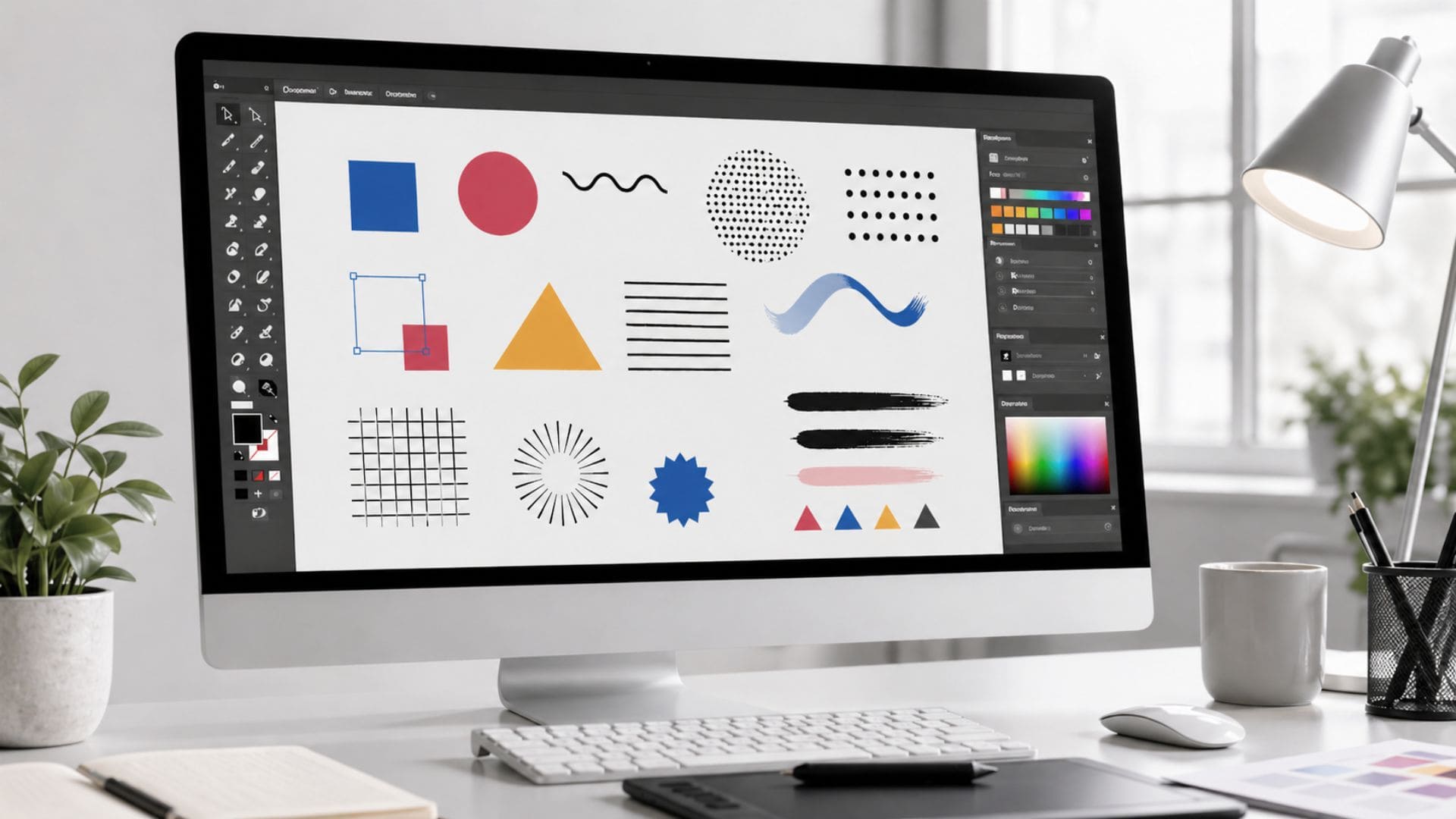
ここからは、Illustratorで分割・拡張を行う基本手順を、オブジェクトの種類ごとに解説します。
パターンやブラシなどは、処理前後で画面上の見た目がほとんど変わらないことがあります。そのため、通常表示だけでなく、アウトライン表示も使いながら、データの状態がどのように変わるのかを確認しておくことが大切です。
分割・拡張の基本操作とダイアログの確認ポイント
「分割・拡張」の操作は、Illustratorのメニューバーから行います。
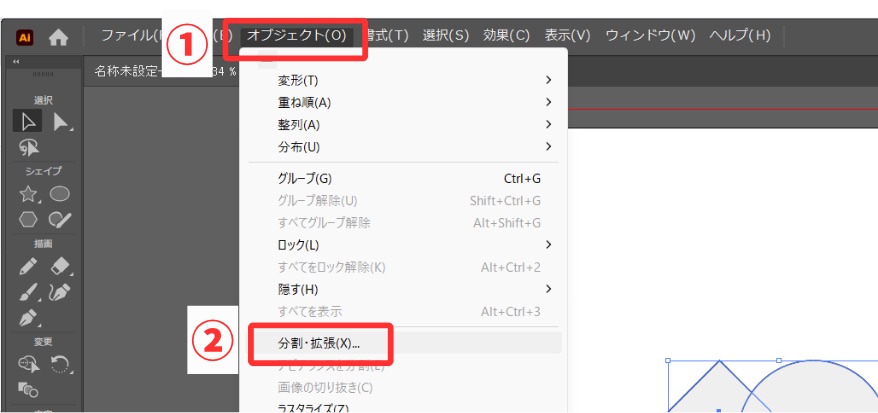
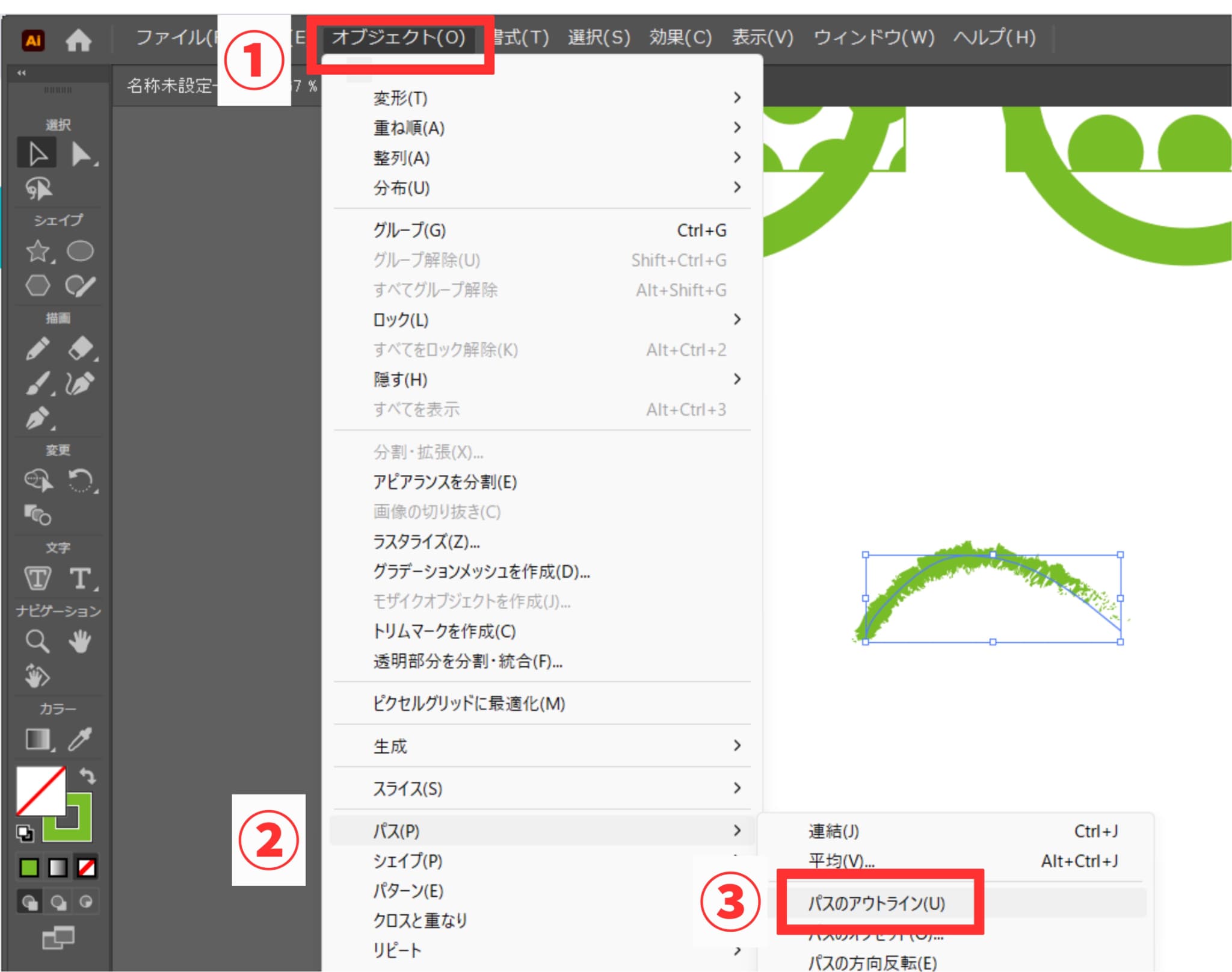
まず、処理したいオブジェクトを選択した状態で、メニューバーの①「オブジェクト」をクリックし、表示されるメニューの中から②「分割・拡張」を選択してください。これで「分割・拡張」のダイアログボックスが表示されます。
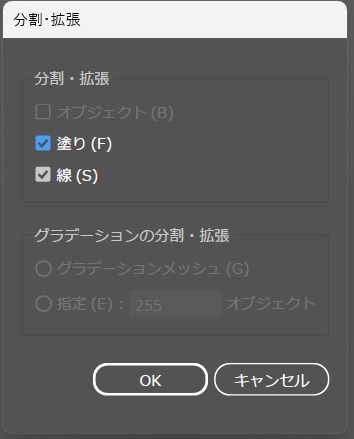
▶︎「塗り」と「線」のチェック項目
このダイアログボックスには、通常「塗り」と「線」という2つのチェックボックスが表示されます。これらは、選択したオブジェクトの塗り情報と線情報をそれぞれ分割・拡張の対象とするかどうかを指定するものです。印刷データの入稿データを作成する際は、ほとんどの場合、両方にチェックを入れて「OK」ボタンをクリックすれば問題ありません。これにより、オブジェクトに適用されている塗りや線の見た目がパスとして固定されます。
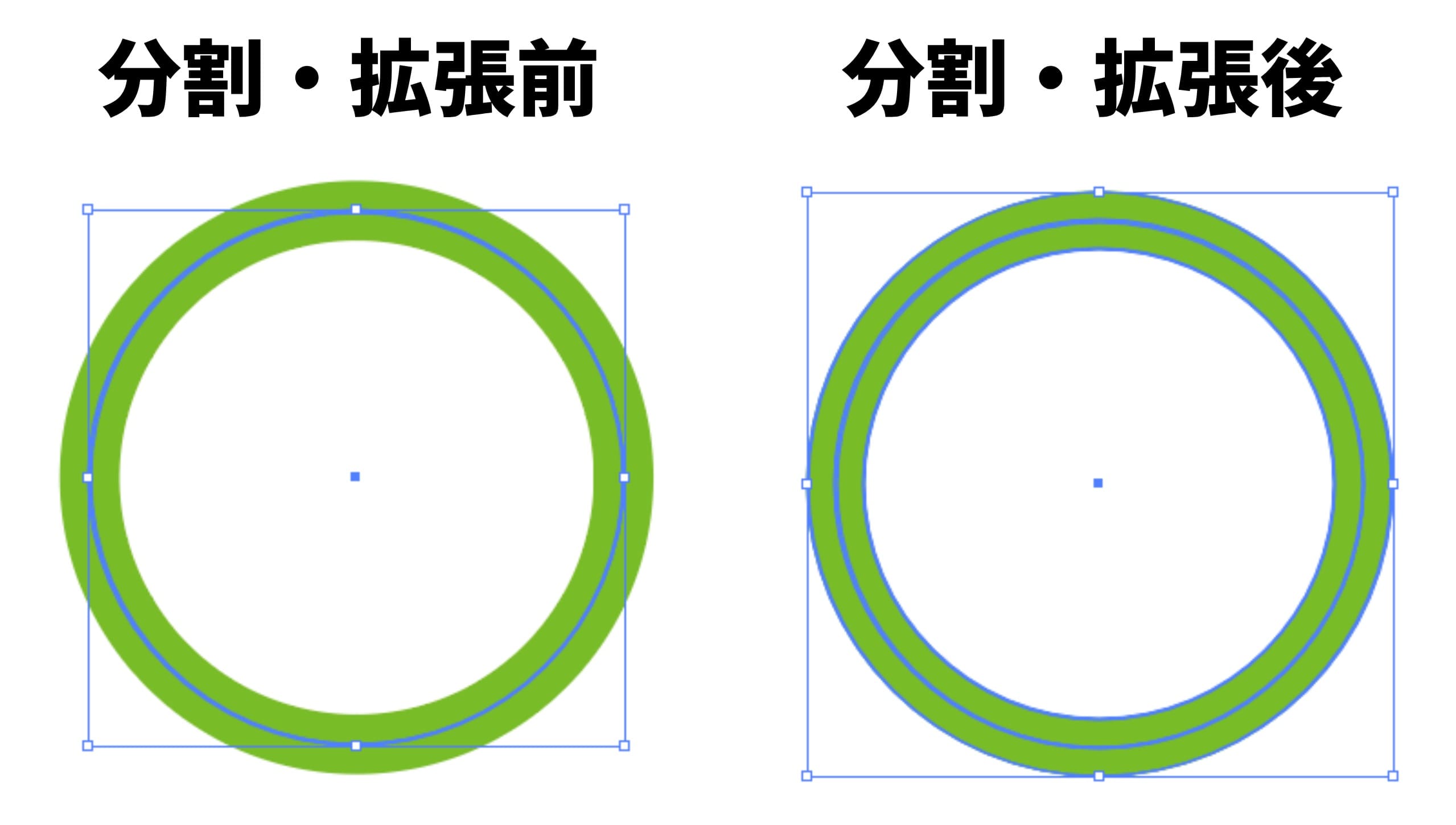
もし「分割・拡張」がグレーアウトして選べない場合は、選択しているオブジェクトがすでに単純なパスであるか、分割・拡張の対象ではない可能性があります。グレーアウト時の原因と対処法については、後半のトラブルシューティングでも詳しく解説します。
パターンを適用したオブジェクト
Illustratorでは、登録されているパターンをオブジェクトの塗りに適用できます。たとえば、四角形に水玉模様のパターンを設定した場合、内部では「この四角形に水玉パターンを適用する」という情報を持っている状態です。そのため、出力環境によっては見た目が意図した通りに再現されないことがあります。
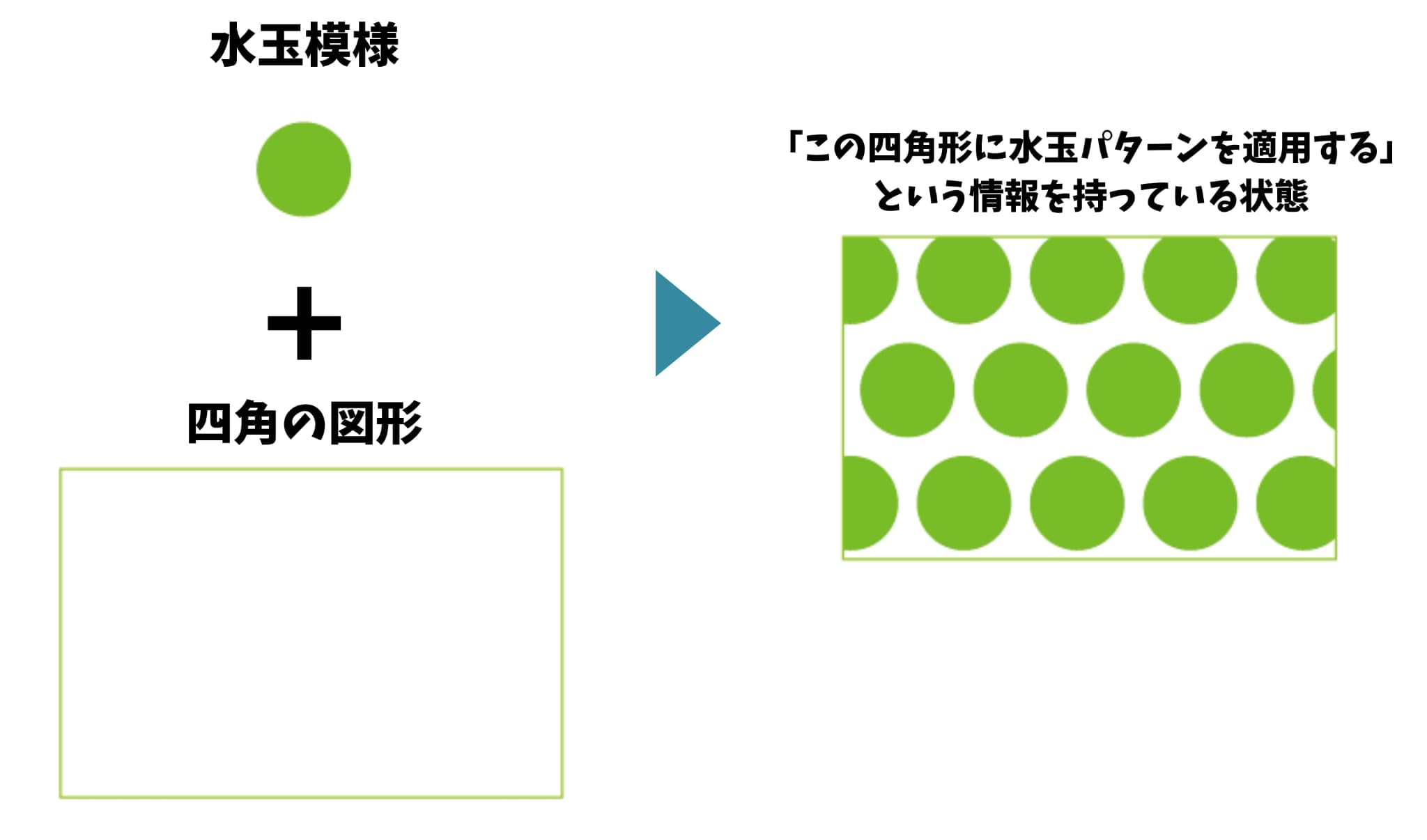
このような場合は、パターンを適用したオブジェクトを選択し、「オブジェクト」→「分割・拡張」 を実行します。ダイアログボックスが表示されたら、「塗り」と「線」にチェックを入れて「OK」をクリックします。
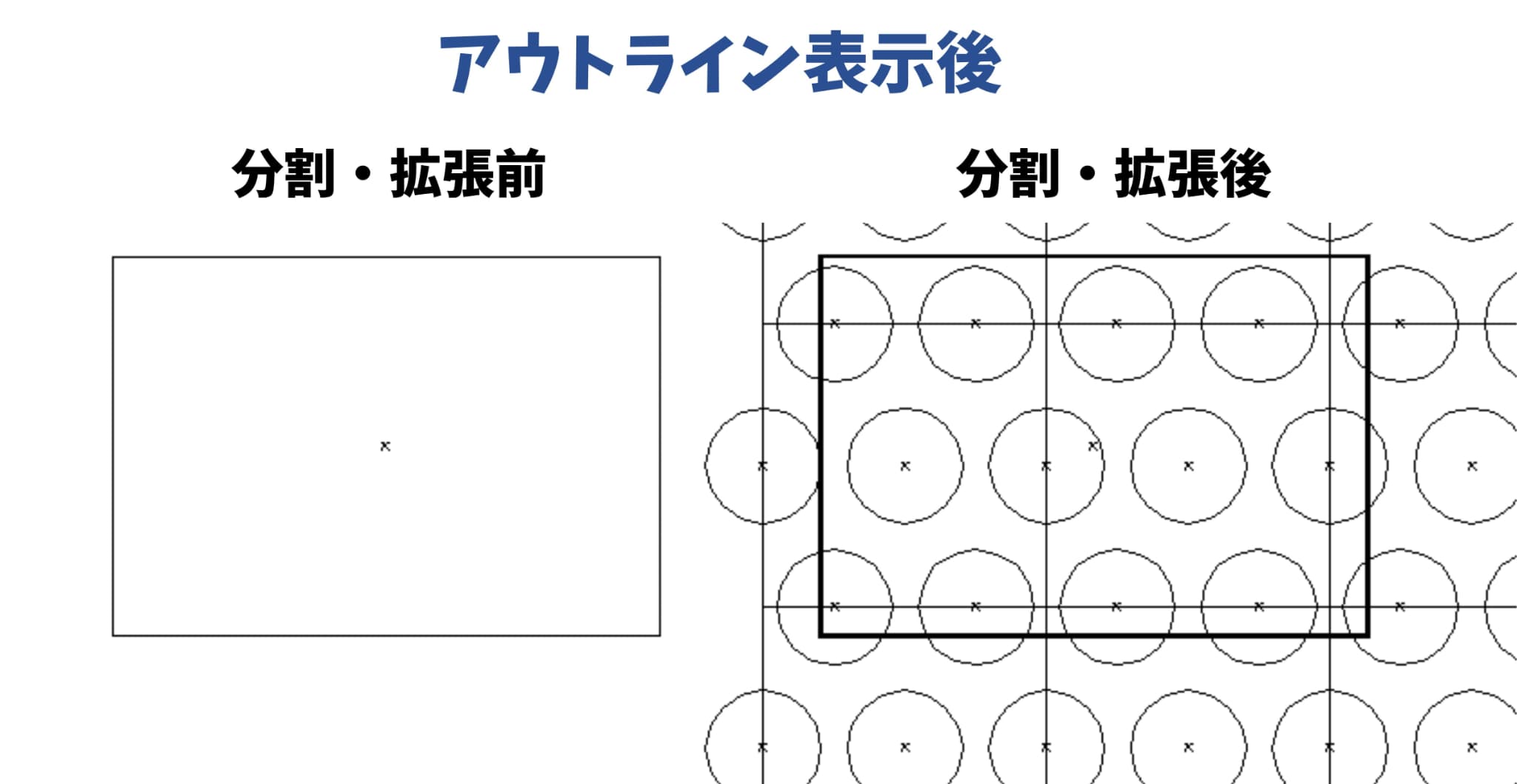
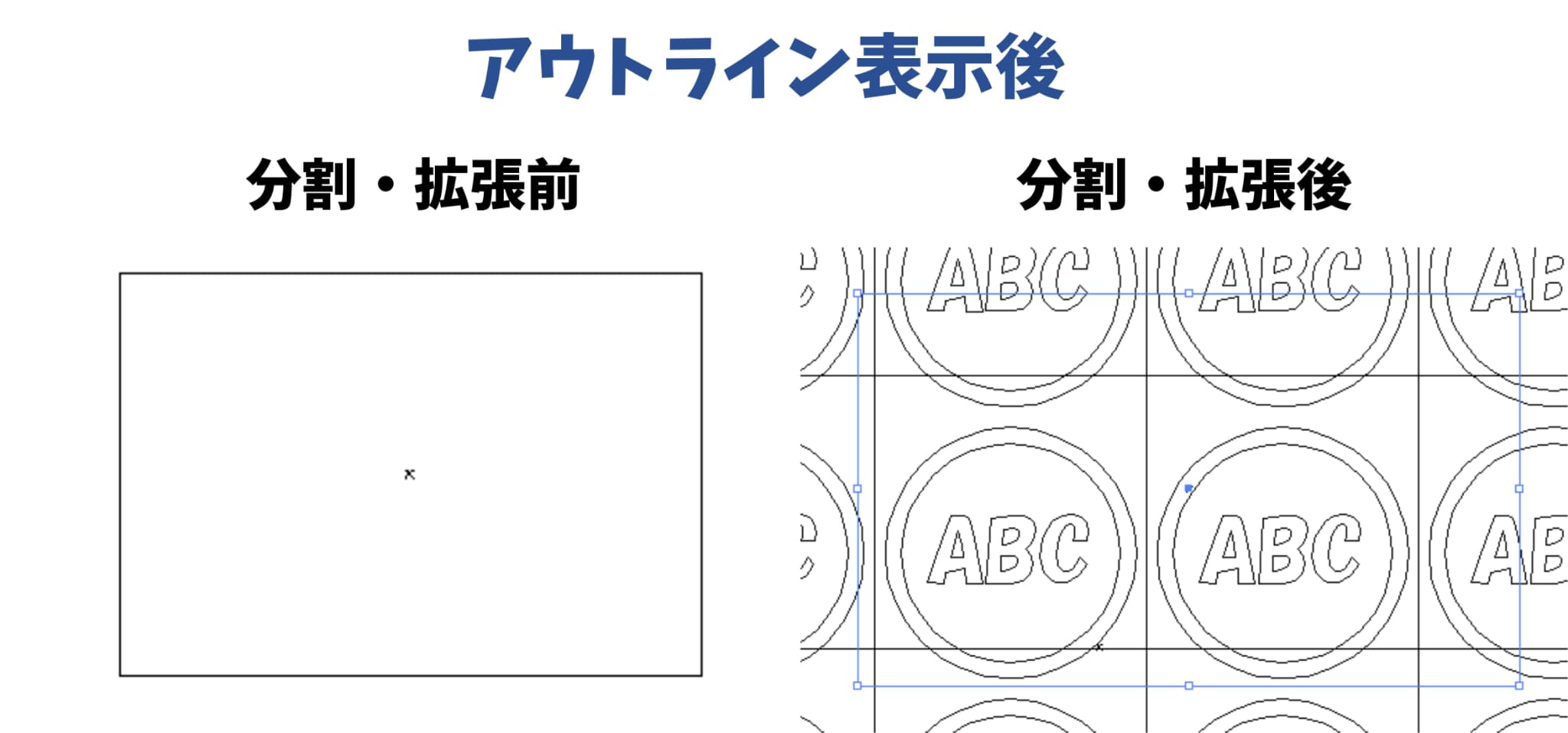
見た目はほとんど変わりませんが、内部のデータは変化しています。確認するときは、アウトライン表示(Windows:Ctrl + Y、Mac:Cmd + Y)に切り替えるとわかりやすいです。処理前は四角形のパスだけが表示されますが、処理後は水玉模様の一つひとつがパスとして表示されます。これにより、パターンの見た目を図形として固定できます。なお、処理後のオブジェクトはグループ化されることが多いため、必要に応じてグループ解除して編集してください。
ブラシ(アートブラシ、パターンブラシ)を適用した線
草花のデザインが繰り返されるパターンブラシや、筆で描いたような質感を表現するアートブラシなどがあります。これらは見た目は複雑でも、内部では「一本の線にブラシを適用している」という情報を持っている状態です。
確認するときは、まずアウトライン表示に切り替えてみましょう。処理前は、見た目が装飾された線でも、アウトライン表示では一本のシンプルなパスとして表示されます。この状態で線を選択し、「オブジェクト」→「分割・拡張」 を実行します。
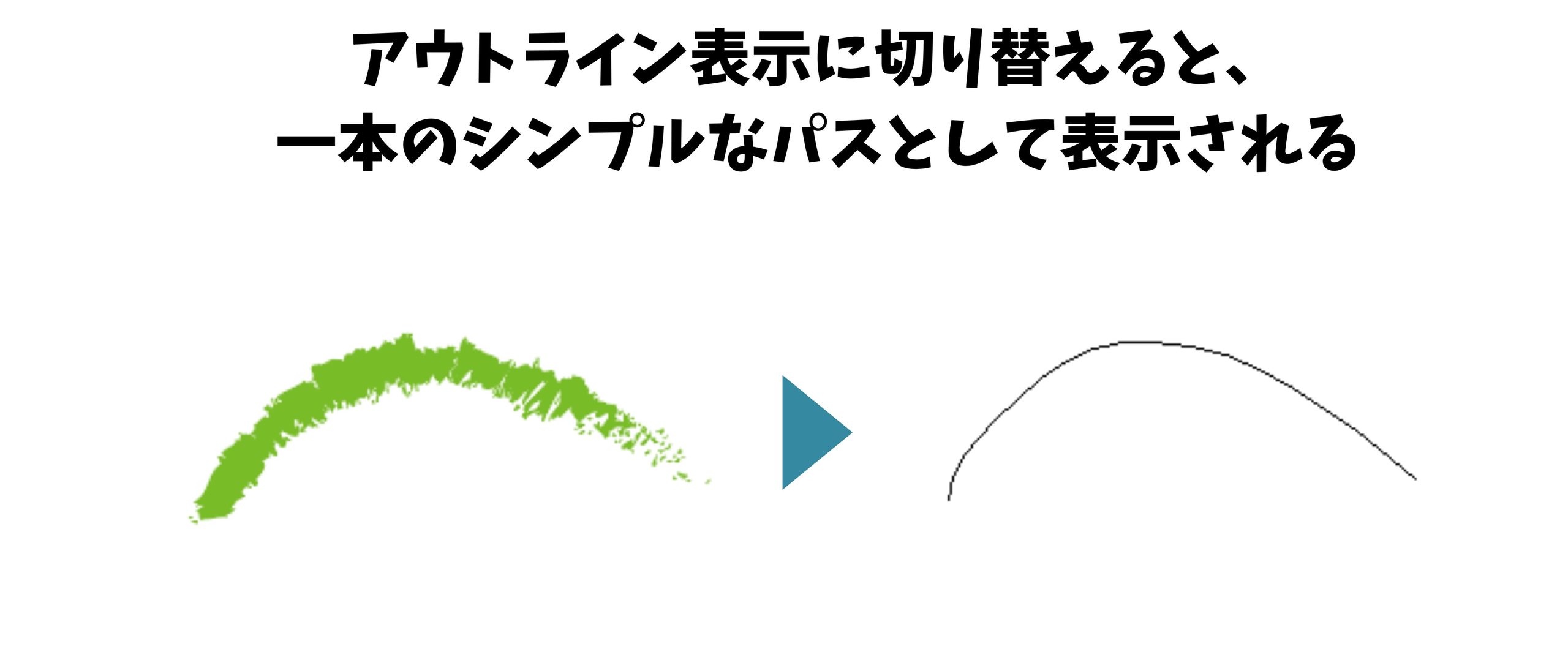
処理後にもう一度アウトライン表示で確認すると、ブラシで表現されていた輪郭が、そのままパスとして表示されるようになります。これにより、ブラシの見た目を図形として固定できるため、印刷や出力の環境による変化を防ぎやすくなります。
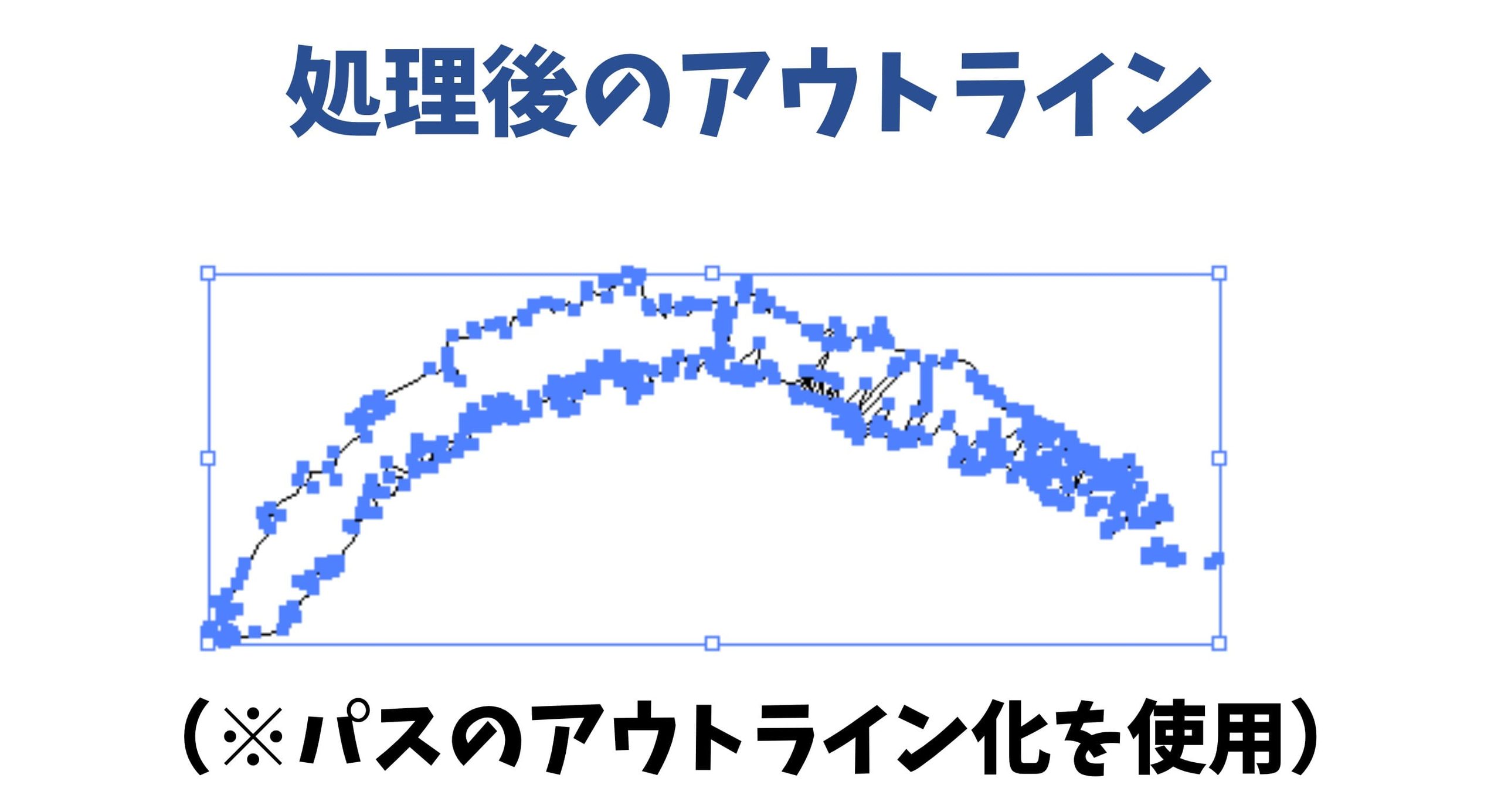
なお、ブラシの種類によっては、「分割・拡張」ではなく「パスのアウトライン」を使う場合もあります。たとえばカリグラフィブラシなどは例外になることがあるため、うまく処理できないときはそちらも確認してみてください。
文字を含むパターンを使っている場合の注意点
パターンの中に文字が含まれている場合は、そのまま分割・拡張する前に注意が必要です。文字は通常の図形とは異なり、フォント情報を持ったままの状態では、出力環境によって文字化けや見た目の変化が起こることがあります。
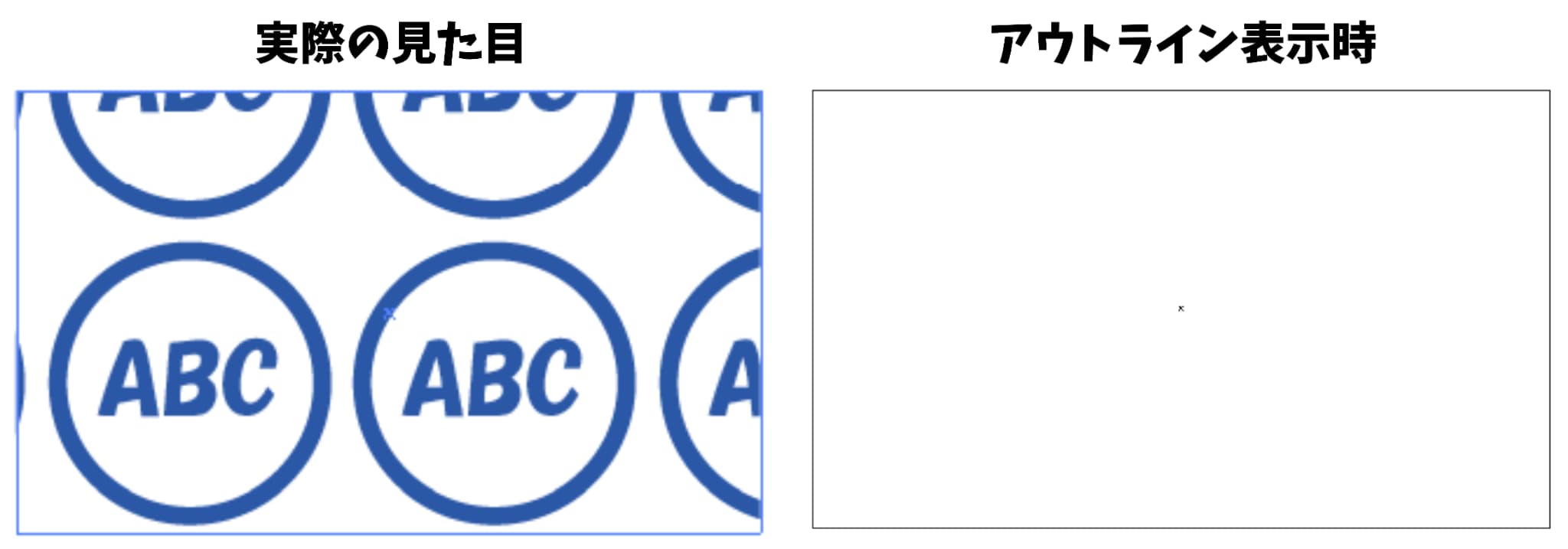
そのため、パターン内に文字を使っている場合は、先に文字をアウトライン化してから分割・拡張を行うのが基本です。アウトライン化しておけば、文字がフォントに依存しない図形として扱われるため、印刷時のトラブルを防ぎやすくなります。
関連記事:【画面付き】イラストレーターのアウトライン化|正しい手順と確認方法
文字を含むオブジェクトの見た目を固定したい場合は、まず文字がアウトライン化されているかを確認し、そのうえで「オブジェクト」→「分割・拡張」を実行してください。
入稿前に確認したい分割・拡張の最終チェックリスト

ここでは、Illustratorで分割・拡張を行ったあとに確認しておきたいポイントを紹介します。
これまでに解説した手順通りに処理していても、パターンやブラシ、効果の一部が残っていたり、思ったようにパス化されていなかったりする場合があります。入稿前にデータの状態を確認しておくことで、分割・拡張の未処理による差し戻しや、印刷会社との確認連絡を減らしやすくなります。
アウトライン表示で実際のパスを確認する
分割・拡張後の状態を確認する方法として、まず活用したいのがIllustratorのアウトライン表示です。
アウトライン表示に切り替えると、オブジェクトの塗りや装飾の見た目ではなく、実際にどのようなパスで構成されているかを確認できます。Windowsの場合は「Ctrl + Y」、Macの場合は「Cmd + Y」で、プレビュー表示とアウトライン表示を切り替えられます。
たとえば、パターンを適用した四角形であれば、分割・拡張後にパターンを構成する一つひとつの図形がパスとして表示されているかを確認します。ブラシを適用した線であれば、一本の線のままではなく、ブラシの輪郭がパス化されているかを確認しましょう。
アウトライン表示とは
Illustratorで塗りや装飾を一時的に非表示にし、実際のパス構造だけを確認する表示モードです。 分割・拡張後に、パターンやブラシがきちんと図形化されているか確認できます。
通常表示
アウトライン表示
確認ポイント: 通常表示では同じ見た目でも、アウトライン表示に切り替えると、パターンやブラシが「設定情報のまま」なのか「パス化されている」のかを確認しやすくなります。
アピアランスパネルで効果や装飾が残っていないか確認する
分割・拡張の処理漏れを確認する際は、アピアランスパネルも役立ちます。
確認したいオブジェクトを選択し、アピアランスパネルを開いて(Windows・Macどちらも、Shift + F6)、効果や装飾が残っていないかを見てみましょう。
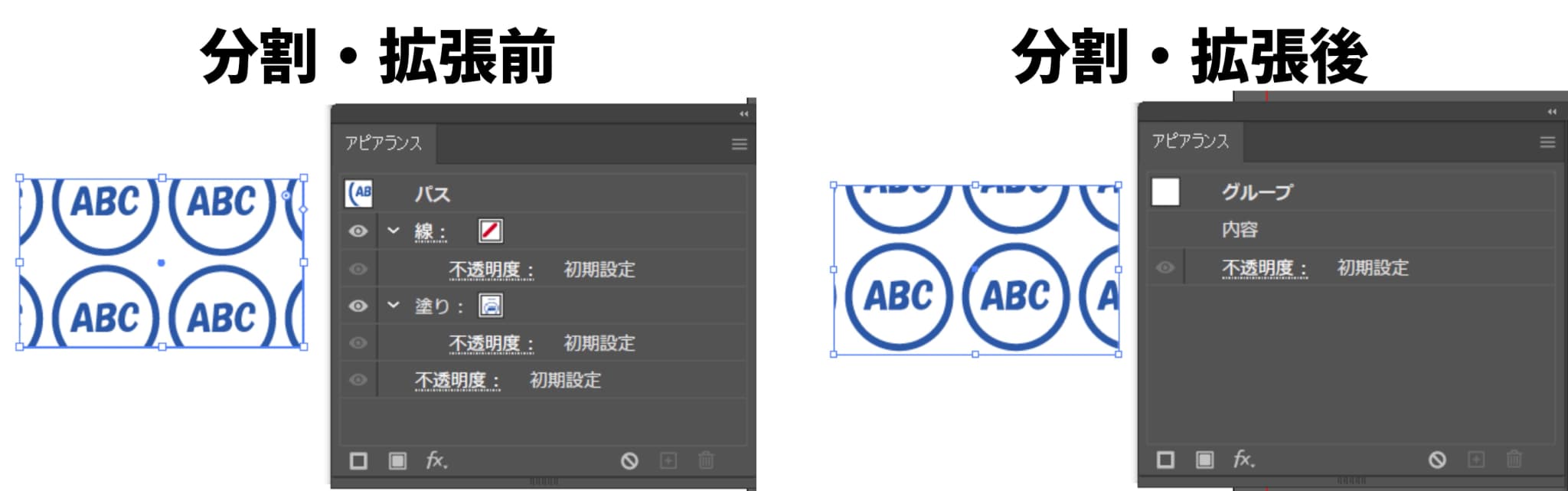
ドロップシャドウや光彩、複雑な線の設定などが残っている場合は、まだ見た目がアピアランス情報によって作られている可能性があります。
必要に応じて「分割・拡張」を実行し、入稿用データとして扱いやすい状態に整えましょう。
LABEL & SEAL SUPPORT
『三森特殊印刷社』では、用途や仕上がりイメージに合わせたシール・ラベル印刷をご提案しています。
パターンやブラシ、効果を使ったデータは、分割・拡張の有無によって仕上がりに差が出る場合があります。
印刷仕様やデータの状態を確認しながら、イメージに近い仕上がりを目指したい方は、ぜひお気軽にご相談ください。
パターンやブラシ、効果を使ったデータは、分割・拡張の有無によって仕上がりに差が出る場合があります。
印刷仕様やデータの状態を確認しながら、イメージに近い仕上がりを目指したい方は、ぜひお気軽にご相談ください。
【よくある疑問】「分割・拡張」のトラブルシューティング

ここでは、Illustratorで分割・拡張を行う際によくある疑問や、うまく処理できないときの対処法を解説します。
分割・拡張は、パターンやブラシ、線、効果などを入稿用に整えるうえで役立つ機能ですが、オブジェクトの状態によっては、思ったように処理できないことがあります。
「分割・拡張が選べない」「データが重くなった」といった場合は、原因に応じて適切な方法を選ぶことが大切です。
Q1. 「分割・拡張」と「アピアランスを分割」の違いは?
「分割・拡張」は、オブジェクトの構造自体(パターン塗り、ブラシの軌跡、ブレンド、グラデーションメッシュなど)を単純なパスに分解する機能です。
一方、「アピアランスを分割」は、後から設定変更可能な「効果(ドロップシャドウや光彩)」を、独立した画像やパスに変換する機能です。
パターンやブラシは「分割・拡張」、効果は「アピアランスを分割」と、役割で使い分けると覚えやすいです。
使い分けのポイントとしては、まずアピアランスパネルで適用した効果を確定させたい場合は「アピアランスを分割」を実行します。それでもパターンやブラシの情報が残っている場合は、続けて「分割・拡張」をかける、という順番が一般的です。
アピアランスを分割
後から変更できる「効果」を、独立したパスや画像として確定させる処理です。
分割・拡張
パターンやブラシなどの構造を、編集しやすいシンプルなパスに分解する処理です。
推奨の実行順
1
アピアランスを分割
効果を先に確定
›
パターンやブラシが残る場合
›
2
分割・拡張
構造を分解
Q2. 「分割・拡張」がグレーアウトして選択できないのはなぜ?
「分割・拡張」がグレーアウトして選べない場合は、選択しているオブジェクトの状態を確認しましょう。主な原因は以下の通りです。
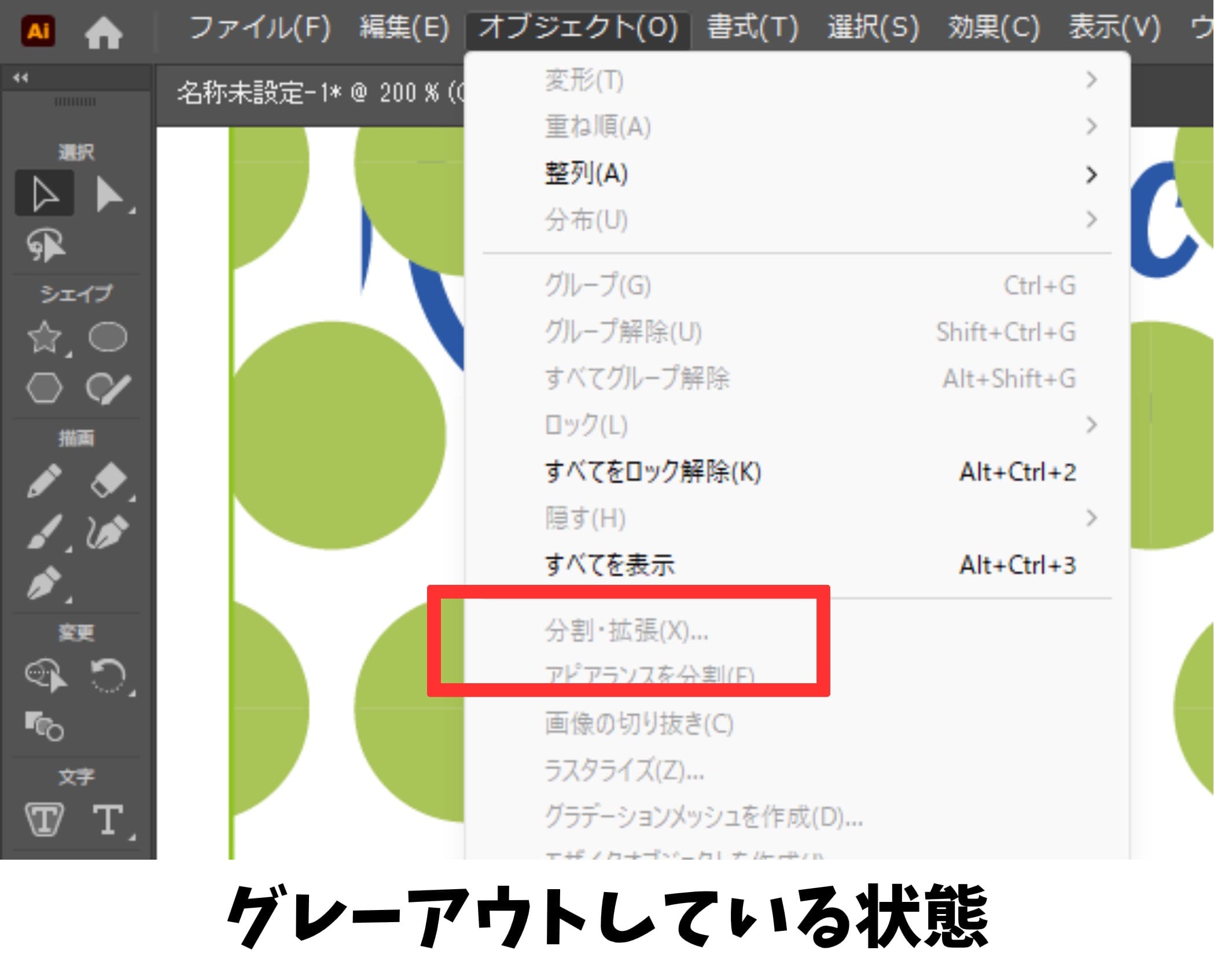
▶︎原因1:分割・拡張の対象ではないオブジェクトを選択している
選択しているオブジェクトがパターンやブラシ、アピアランス効果などが適用されていないシンプルな図形の場合、分割・拡張の必要がないためメニューがアクティブになりません。処理が必要なオブジェクトを選択し直してください。
オブジェクトにドロップシャドウや光彩などのアピアランス効果が適用されている場合も、「分割・拡張」がグレーアウトします。この場合は、先に「アピアランスを分割」を行い、その後、「分割・拡張」を実行してください。
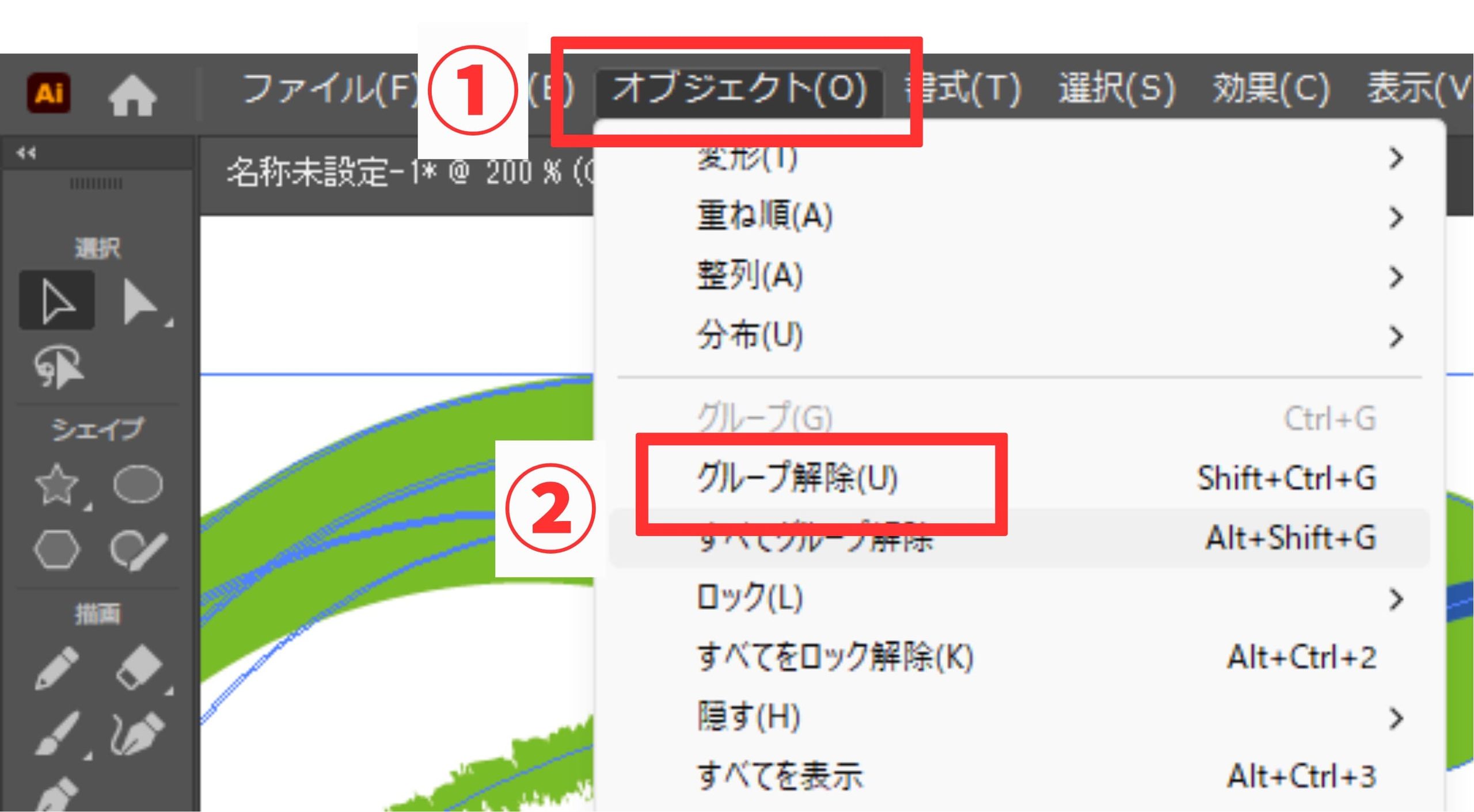
▶︎原因2:オブジェクトやレイヤーがロックされている
対象のオブジェクトやレイヤーがロックされていると、そもそも正しく選択できない場合があります。ロックを解除(対象のオブジェクトを選択し、①オブジェクト → ②グループ解除、またはレイヤーパネルで鍵アイコンをクリック)してから、改めて実行してください。
▶︎原因3:テキストがアウトライン化されていない
文字ツールで作成したテキストは、そのままでは「分割・拡張」の対象になりません。そのため、テキストオブジェクトを選択していると、メニューがグレーアウトしたり、意図した処理ができなかったりすることがあります。文字を含むオブジェクトを処理したい場合は、先に「書式」メニューから「アウトラインを作成」を実行し、文字を図形に変換してから「分割・拡張」を行ってください。
関連記事:【画面付き】イラストレーターのアウトライン化|正しい手順と確認方法
▶︎原因4:グループの一部だけを選択している
グループ化されたオブジェクトに「分割・拡張」を実行する場合は、グループ全体を選択している必要があります。一部のオブジェクトだけを選択していると、メニューがグレーアウトして選べないことがあります。まずはグループ全体を選択し直し、それでもうまくいかない場合は、グループを解除してから個別に処理してみてください。
Q3. 分割・拡張したらデータが重くなってしまった
「分割・拡張」を実行すると、パターンやブラシが細かなパス情報に変換される分、アンカーポイントの数が増えてデータが重くなることがあります。Illustratorの動作が遅くなったり、印刷会社での処理に影響したりすることもあるため注意が必要ですが、いくつかの方法で不要なパスを整理し、データを軽くすることも可能です。ここでは、入稿前に確認しておきたい代表的な軽量化の方法を紹介します。
▶︎対策1:パスファインダーの「合流」や「合体」で重なりを整理する
パターンを分割・拡張すると、小さなパスが数多く生成され、同じ場所に重なっていることがあります。こうした不要な重なりは、データが重くなる原因のひとつです。
その場合は、対象のパスを選択したうえで、パスファインダーパネルの「合流」や「合体」を使って整理します。重なっている部分を統合することで、パスの数を減らし、データを軽くしやすくなります。
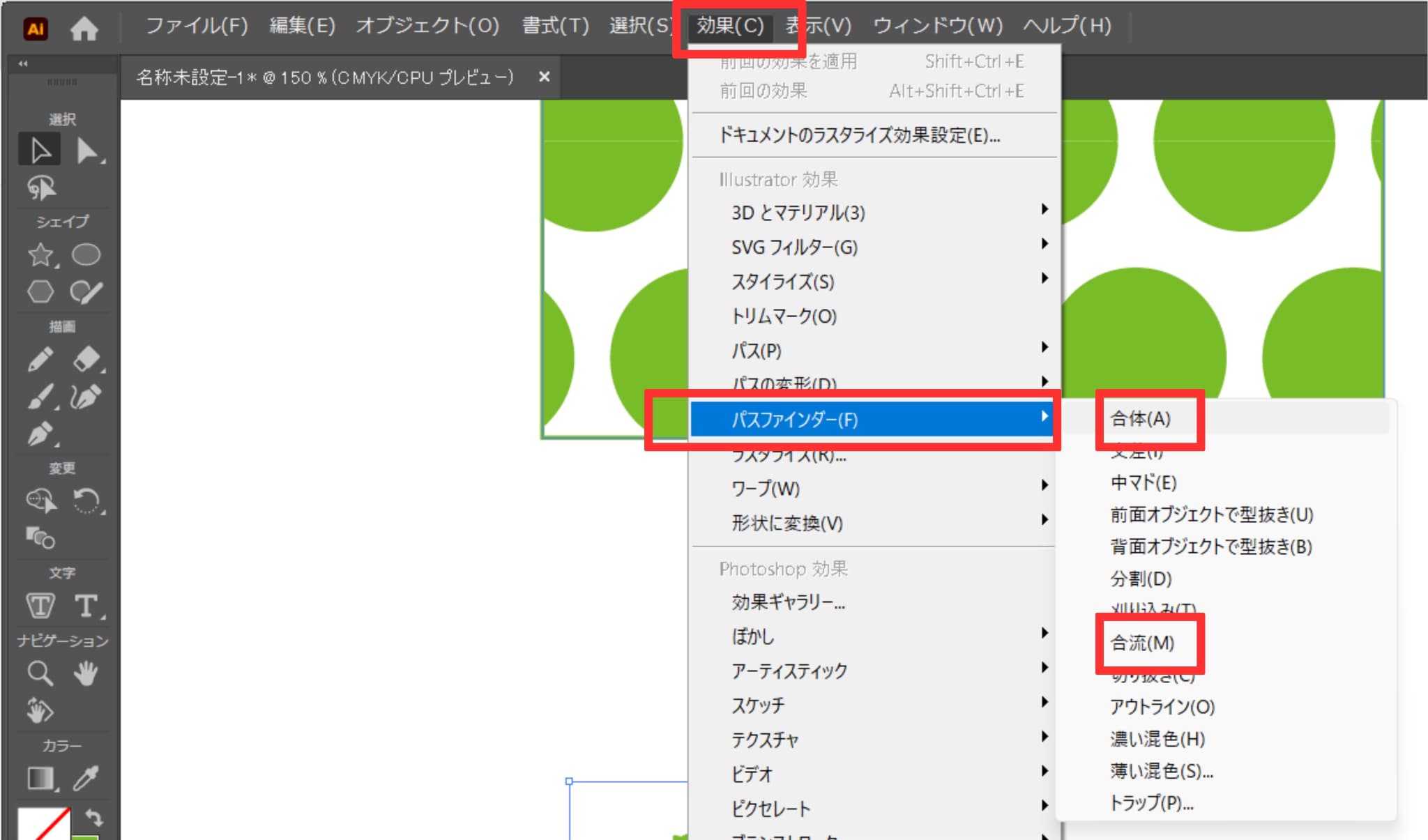
ただし、パスファインダーを使うと、塗りや重なり順、透明効果などが変わる可能性があります。全体にまとめて適用するのではなく、元データを残したうえで、見た目が変わらない範囲で部分的に使うのがおすすめです。
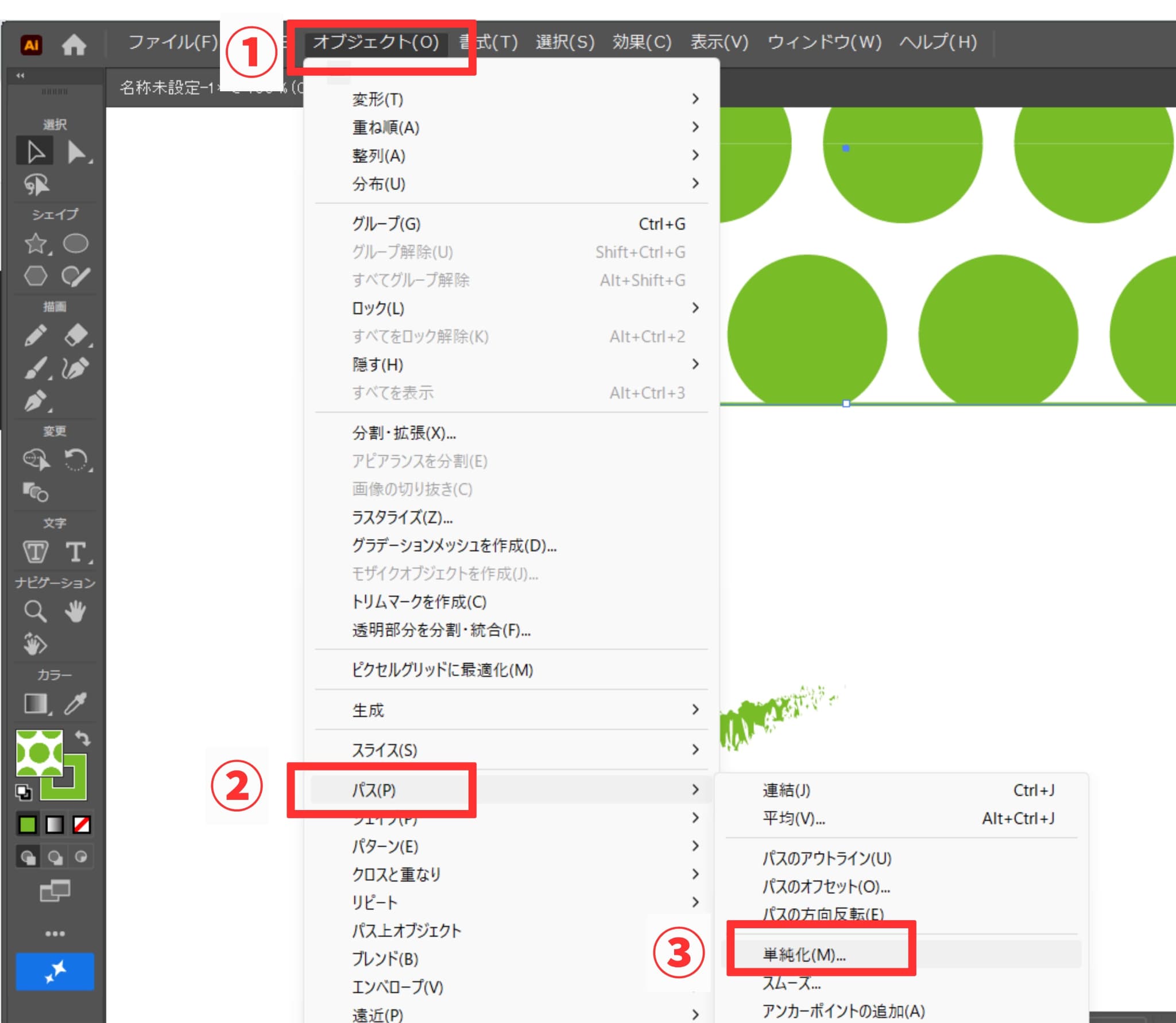
▶︎対策2:「単純化」でアンカーポイントを減らす
分割・拡張後のパスは、見た目を細かく再現するためにアンカーポイントが増えやすくなります。
そのような場合は、①「オブジェクト」メニューの②「パス」→③「単純化」を使うと、形状を大きく崩さずに不要なアンカーポイントを減らせます。プレビューを確認しながら「曲線の精度」を調整し、見た目に大きな変化が出ない範囲で整えるのがポイントです。
▶︎対策3:不要な透明オブジェクトを削除する
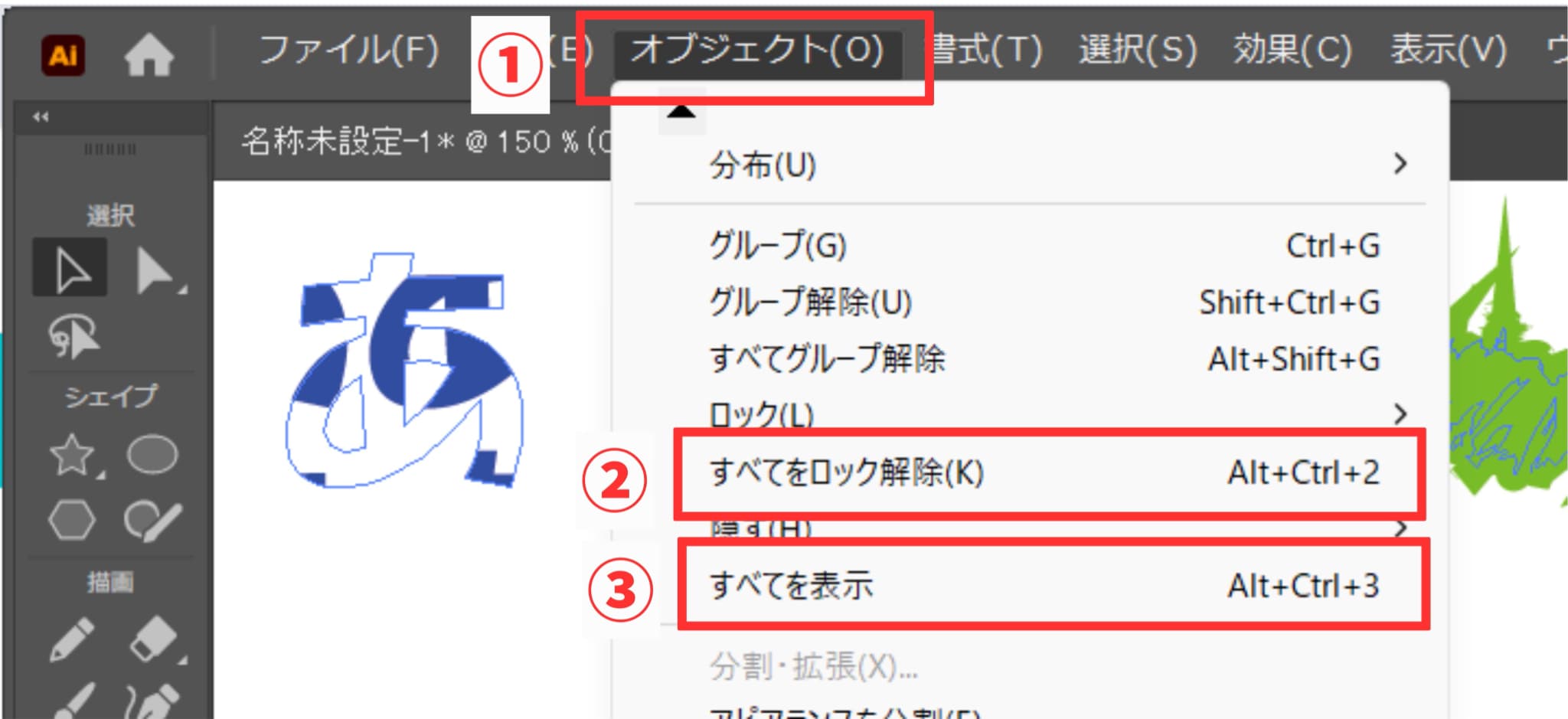
分割・拡張のあとには、見た目では気づきにくい透明な四角形や、不要なオブジェクトが残ることがあります。
そのため、レイヤーパネルを確認したり、すべて選択した状態で①「オブジェクト」→②「すべてをロック解除」や③「すべてを表示」を実行したりして、不要な要素が残っていないかチェックしましょう。不要な透明オブジェクトが見つかった場合は削除しておくと、データを軽くしやすくなります。
まとめ:分割・拡張を理解し、入稿前のデータ確認に活かそう

この記事では、Illustratorにおける「分割・拡張」の機能について、その基本的な概念から、印刷データの入稿で必要になる理由、具体的な操作手順、よくある疑問への対処法までを解説しました。分割・拡張は、パターンやブラシ、線、効果などで作られた見た目を、入稿先でも確認・出力しやすい状態に整えるための処理です。すべてのデータに必ず必要なわけではありませんが、印刷会社から指示があった場合や、パターン・ブラシを使用している場合は、入稿前に確認しておくことが大切です。
入稿前の確認が、差し戻しや印刷トラブルの防止につながる
「分割・拡張」は、印刷時のトラブルを未然に防ぐために欠かせない工程です。この処理を正しく行うことで、画面上の見た目と印刷結果のズレをなくし、印刷会社とのやり取りもスムーズになります。再入稿のリスクを減らすうえでも、地味ながら効果の大きな作業です。
入稿前にはアウトライン表示やアピアランスパネルを使い、パターン、ブラシ、効果、不要なオブジェクトが残っていないかを確認しましょう。迷った場合は、無理に自己判断で処理しすぎず、印刷会社の入稿ルールや担当者の指示に合わせて進めることが大切です。
LABEL & SEAL SUPPORT
『三森特殊印刷社』では、商品ラベルをはじめ、さまざまなラベル・シール印刷を手がけています。
環境配慮型の資材を使った仕様で、大手スーパー向けの商品ラベルなどの実績も多数ございます。
用途や使用環境、ご予算に合わせて、最適な仕様をご提案いたします。ぜひお気軽にご相談ください。
環境配慮型の資材を使った仕様で、大手スーパー向けの商品ラベルなどの実績も多数ございます。
用途や使用環境、ご予算に合わせて、最適な仕様をご提案いたします。ぜひお気軽にご相談ください。
執筆者情報


お問い合わせ
お気軽にお問い合わせください。
お問い合わせフォーム24時間受付
0985-39-2075月〜金
8:30~17:30