
ブログBlog
【画面付き】イラストレーターのアウトライン化|正しい手順と確認方法
2026.09.02
技術ブログ

印刷会社から「アウトライン化してください」と言われて、どう対応すればよいか迷ったことはありませんか? Illustratorのアウトライン化は、印刷データを正しく入稿するために欠かせない基本作業です。この記事では、アウトライン化の基礎から具体的な手順、トラブル対策までを網羅。ミスなくスムーズに仕上げるための重要ポイントを詳しく解説します。
アウトライン化とは?印刷データの入稿で「必須」と言われる理由
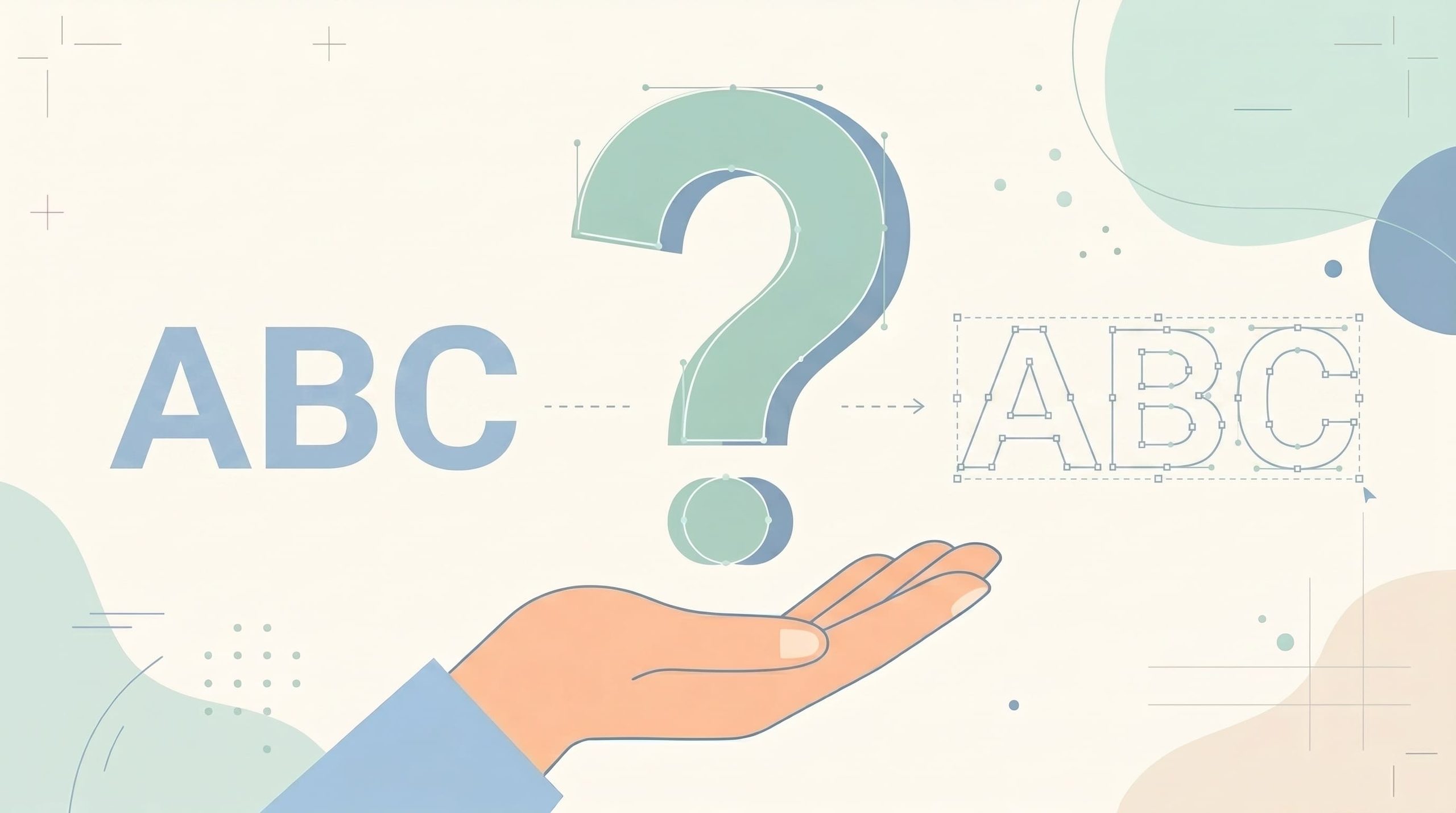
まずは、アウトライン化とはどのような作業なのか、そしてなぜ印刷データの入稿で必要とされるのかを整理しておきましょう。意味と必要性を先に理解しておくことで、この後の手順や確認方法もスムーズに理解しやすくなります。
アウトライン化は「文字」を「図形」に変える作業
アウトライン化とは、Illustratorで作成した文字(テキストデータ)を、図形データに変換する作業です。Illustratorで文字を入力したとき、その文字は単なる形として配置されているのではなく、パソコンにインストールされているフォント情報をもとに表示されています。つまり、「ゴシック体」や「明朝体」といった文字の見た目は、そのフォントデータがあってはじめて正しく再現されている状態です。
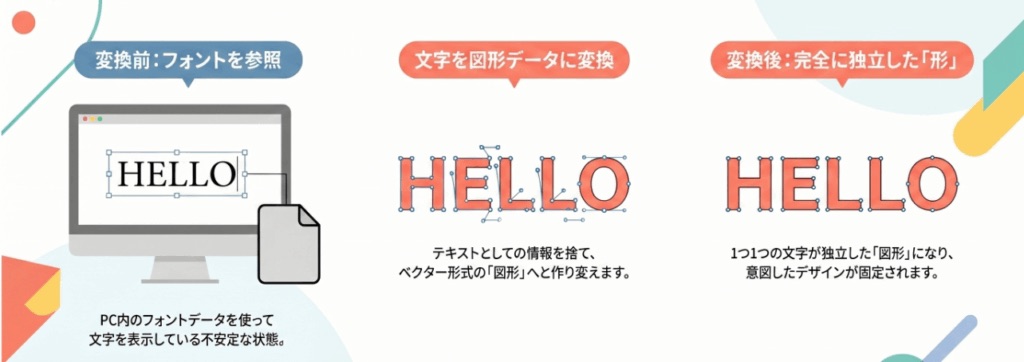
印刷データの入稿でアウトライン化が必要な理由
印刷データの入稿でアウトライン化が求められる最大の理由は、文字化けやデザイン崩れを防ぐためです。印刷会社のパソコンに同じフォントがインストールされていない場合、Illustratorは別のフォントで代替表示しようとします。
その結果、意図しない書体に置き換わったり、文字が正しく表示されなかったりすることがあります。さらに、フォントが変わることで文字の幅や高さ、字間、行間も変化し、レイアウト全体が崩れてしまうことも少なくありません。せっかく整えたデザインでも、文字まわりが変わるだけで印象は大きく変わってしまいます。
アウトライン化をしておけば、文字は図形として扱われるため、こうしたフォント環境の違いによるトラブルを避けやすくなります。印刷会社へ意図した見た目のままデータを渡すために、アウトライン化は欠かせない作業です。
イラストレーターでアウトライン化する正しい手順

ここからは、Illustrator使った文字のアウトライン化を3つのステップに分けて解説します。操作の手順だけでなく、事前の準備やミスを防ぐための確認方法もあわせて説明します。
Step1【準備】編集前に”元データ”を「別名で保存」する
文字をアウトライン化すると、そのテキストは図形データとなり、後から文字の打ち直しやフォントの変更といったテキスト編集ができなくなります。
そのため、アウトライン化の作業に取りかかる前に、必ず現在作業しているファイルを「別名で保存」してください。これにより、テキスト編集可能な「編集用データ」と、アウトライン化済みの「入稿用データ」の2種類のファイルを明確に区別して管理できます。こうしておくと、入稿後に修正が必要になった場合でも、編集用データからすぐに対応できます。
編集用データ
テキスト打ち直し・フォント変更が可能
テキスト編集できる
フォント変更できる
入稿には使わない
入稿用データ
文字が図形データに変換済み
テキスト編集できない
フォント変更できない
入稿・印刷に使う
入稿後に修正が必要になった場合は、
編集用データを開いて修正 → 再度アウトライン化 → 再入稿、という流れで対応できます。
編集用データを開いて修正 → 再度アウトライン化 → 再入稿、という流れで対応できます。
Step2【実行】すべてのテキストを選択してアウトラインを作成
ここからは、実際にアウトライン化を実行する手順を解説します。
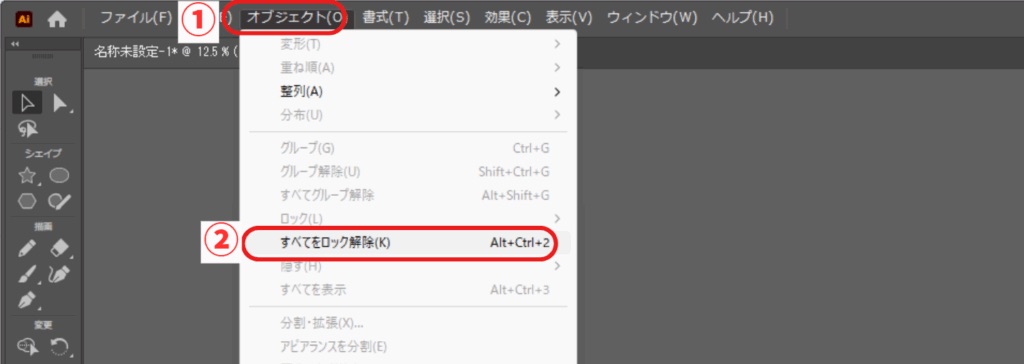
まず、ドキュメント内のすべてのオブジェクトがロックされていないことを確認します。もしロックされているオブジェクトがある場合は、その中のテキストはアウトライン化されずに残ってしまうため、メニューバーから①「オブジェクト」>②「すべてをロック解除」を選択して、ロックを解除しておきましょう。
次に、ドキュメント内のすべてのオブジェクト(テキスト含む)を選択します。キーボードショートカットの「Cmd + A」(Mac)または「Ctrl + A」(Windows)を使うと、簡単にすべてを選択できます。
その後、メニューバーから①「書式」>②「アウトラインを作成」を選択してください。
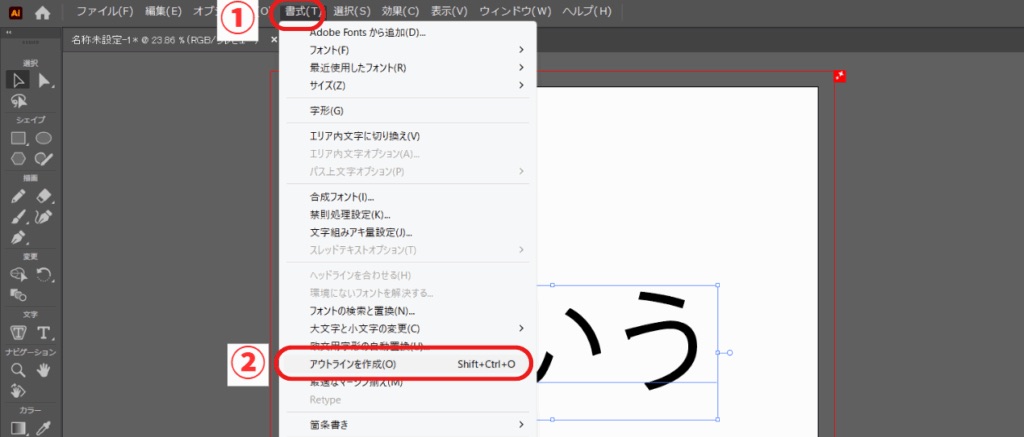
特定のテキストだけを選択してアウトライン化すると、他の場所のテキストが処理されずに残ってしまうミスにつながるため、原則として「すべてを選択した状態」でアウトライン化を実行することが重要です。
▶︎ショートカットキーで作業を効率化
アウトライン化の作業をより効率的に進めるためには、ショートカットキーを覚えるのがおすすめです。「アウトラインを作成」のショートカットキーは、Macでは「Command + Shift + O」、Windowsでは「Ctrl + Shift + O」です。このショートカットキーを使えば、メニューを辿るよりも格段に素早くアウトライン化を実行できますので、頻繁にIllustratorを使用する方はぜひ活用してみてください。
Step3【確認】「やったつもり」を防ぐ!アウトライン化を確実に確認する
アウトライン化の操作を終えたら、必ず確認作業を行いましょう。ロックされたレイヤーに隠れたテキストや、意図しない場所に作成されたテキストなど、アウトライン化が漏れてしまうケースも少なくありません。
▶︎確認方法①:「フォント検索」でテキストが残っていないか調べる
最も確実なアウトライン化の確認方法は、「フォント検索」機能を使うことです。メニューバーから①「書式」>②「フォントの検索と置換」を選択してウィンドウを開いてください。このウィンドウの「ドキュメントフォント」欄に何も表示されていなければ、ドキュメント内のすべてのテキストがアウトライン化されている証拠です。
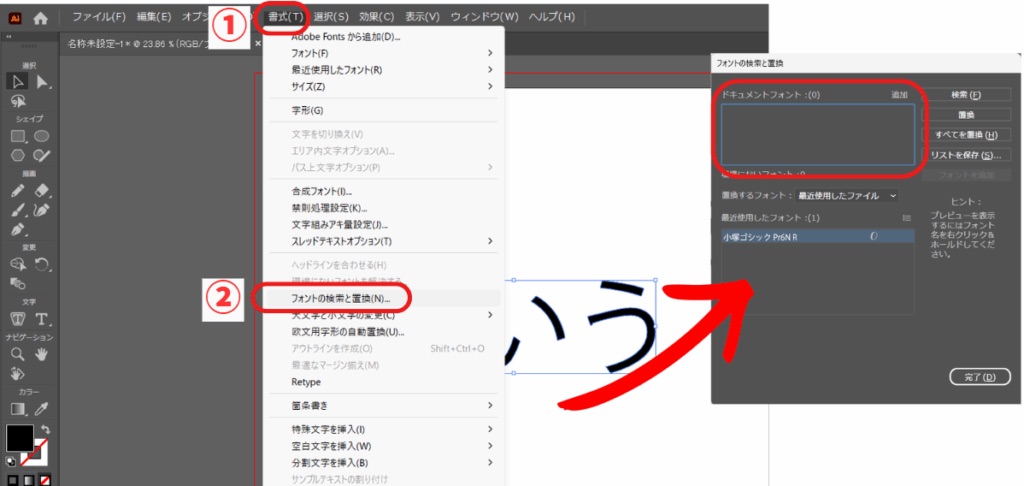
もし、このリストにフォント名が残っている場合は、まだアウトライン化されていないテキストが存在します。残っているフォント名を選択し、「検索」ボタンをクリックすると、Illustratorがそのフォントが適用されているテキストオブジェクトの位置にジャンプしてくれます。
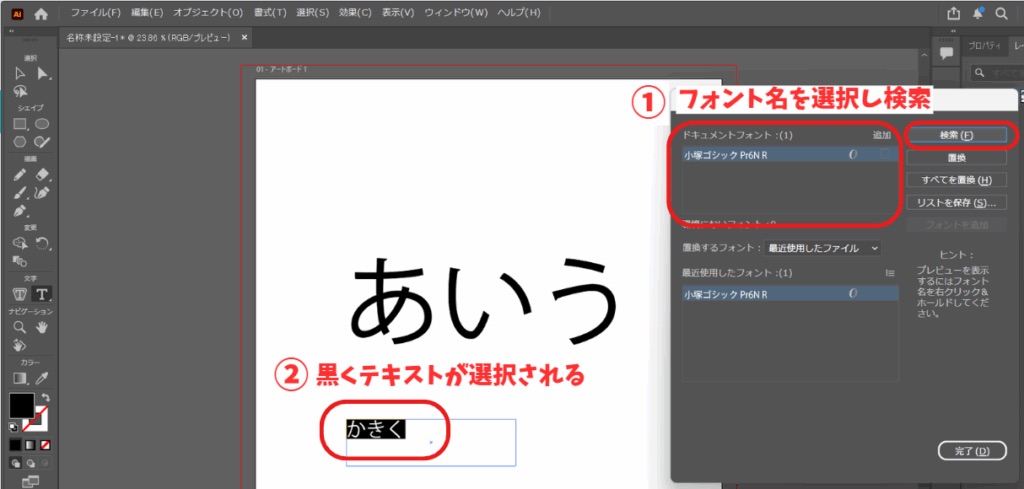
そのテキストをアウトライン化するか、不要な場合は削除するなどして対処しましょう。
▶︎確認方法②:「アウトライン表示」で見た目を確認する
視覚的にアウトライン化を確認するには、「アウトライン表示」モードが便利です。メニューバーから①「表示」>②「アウトライン」を選択するか、ショートカットキー「Cmd + Y」(Mac)または「Ctrl + Y」(Windows)を押すと、画面表示が切り替わります。
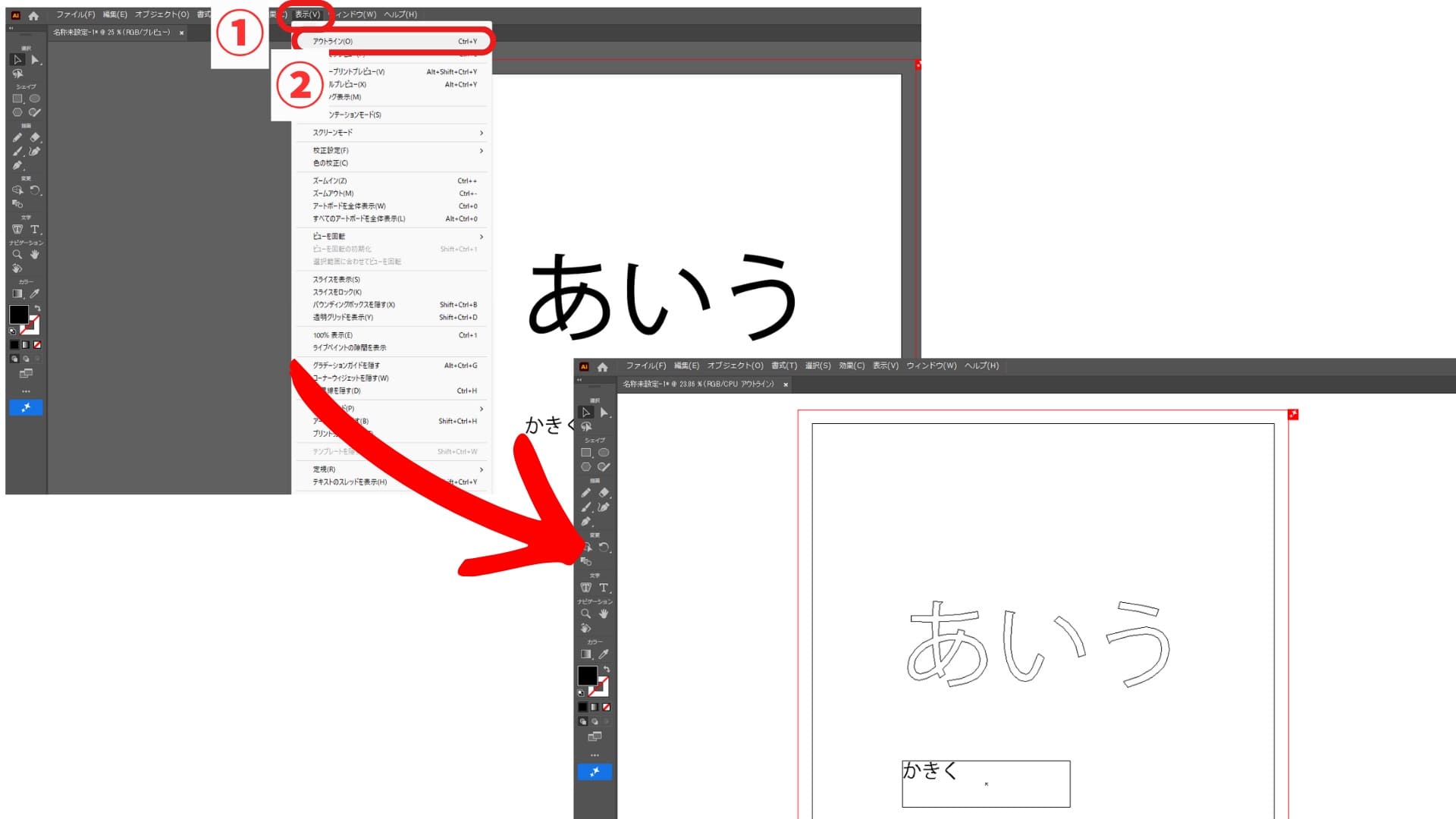
このモードでは、アウトライン化されたテキストは文字の輪郭線(パス)だけで表示されます。対して、アウトライン化されていないテキストは、文字の下に「ベースライン」と呼ばれる細い基準線が表示されます。
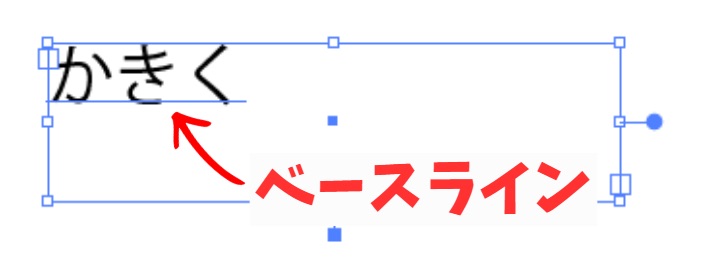
アウトライン化(図形化)された文字にはこの線が表示されないため、この違いで判別することが可能です。この違いを比較することで、直感的にアウトライン化の漏れがないかを確認できます。特に、小さな文字やオブジェクトの裏に隠れている文字など、フォント検索では見つけにくいケースでも、アウトライン表示に切り替えることで発見できる場合があります。
LABEL & SEAL SUPPORT
『三森特殊印刷社』では、用途や仕上がりイメージに合わせた最適なシール・ラベルをご提案しています。
Illustratorのアウトライン化や入稿データの作成に不安がある場合も、どうぞお気軽にご相談ください。
Illustratorのアウトライン化や入稿データの作成に不安がある場合も、どうぞお気軽にご相談ください。
アウトライン化できない!よくある原因と対処法

「すべてを選択してアウトライン化したはずなのに、なぜかフォント検索でまだ文字が残っている」と困ったことはありませんか?ここでは、Illustratorでアウトライン化できない主な原因と、それぞれの対処法を紹介します。
原因1:オブジェクトやレイヤーがロックされている・非表示になっている
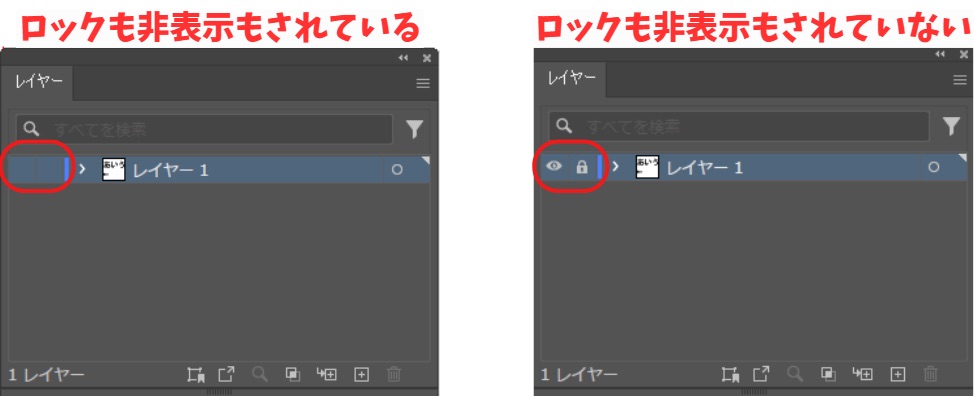
Illustratorでアウトライン化できない原因として多いのが、テキストオブジェクトやそれを格納するレイヤーが「ロック」されている、または「非表示」になっているケースです。ロックされたオブジェクトやレイヤー、あるいは非表示になっている要素は、アウトライン化の対象として選択されないため、テキストが変換されずに残ってしまいます。例えば、デザイン作業中に誤って特定のオブジェクトをロック(Mac: Command + 2 / Windows: Ctrl + 2)してしまったり、レイヤーパネルでレイヤーのロックアイコンをクリックしてしまったりすることはよくあります。また、視認性を上げるために一時的にレイヤーを非表示にしていることを忘れてしまうこともあります。
これらの状態では、たとえ「すべてを選択」を実行しても、ロックされたり非表示になったりしているテキストは選択範囲に含まれないため、アウトライン化の処理から漏れてしまいます。
▶︎ロック・非表示の解除方法
まずメニューバーの「オブジェクト」から「すべてのロックを解除」を選択してください。これでドキュメント内のすべてのロックされたオブジェクトが選択可能になります。
次に、レイヤーパネルを開き、すべてのレイヤーのロックアイコンが外れていること、目のアイコンが表示されていることを確認します。ロックや非表示になっているレイヤーがあれば、それらを解除・表示状態にしてから、再度アウトライン化の処理を実行しましょう。
原因2:「孤立点」が残っている
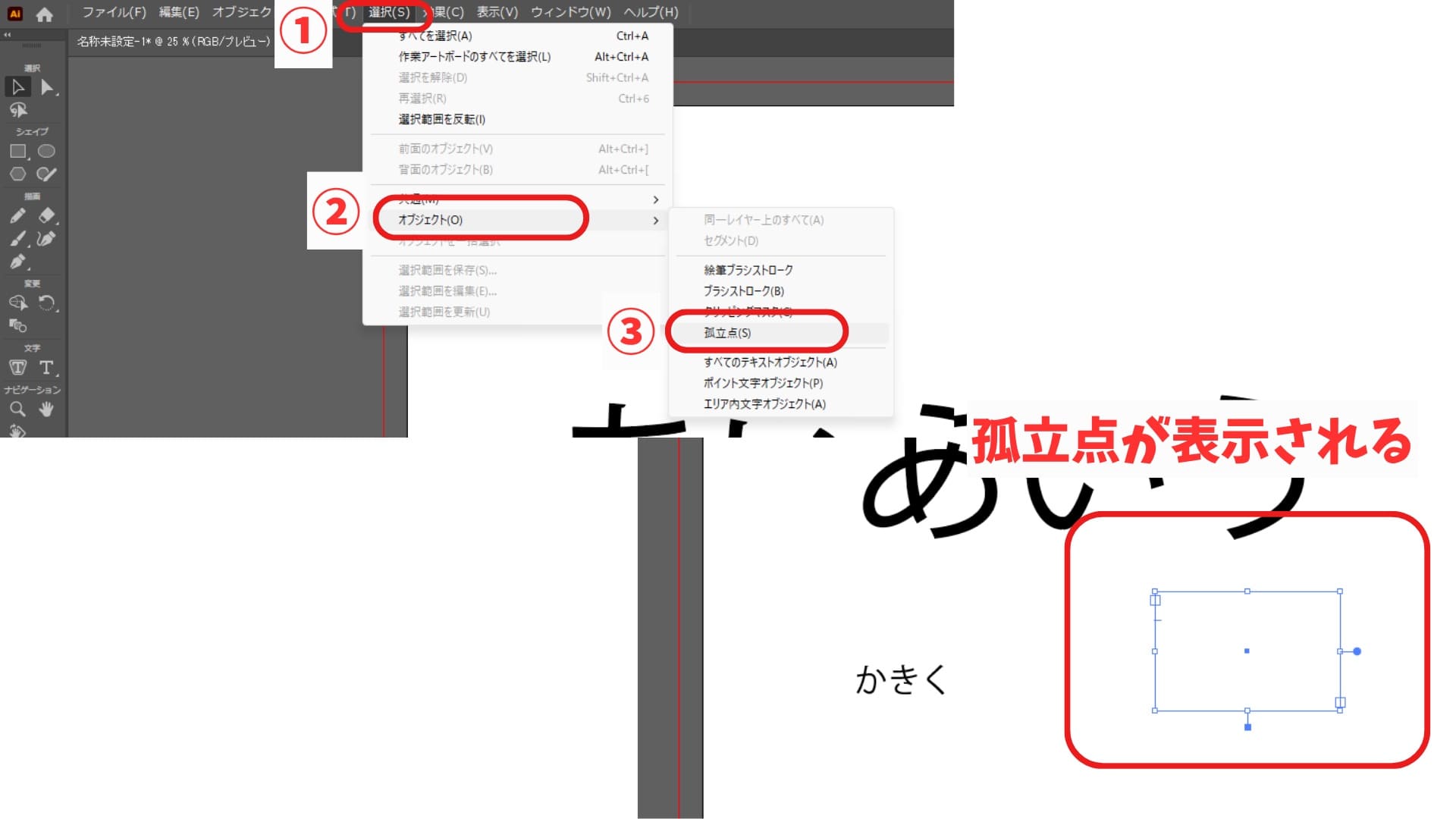
見落としがちなテキストの残存原因の一つに「孤立点」があります。孤立点とは、文字ツールを選択した状態でアートボード上をクリックしたものの、実際には文字を入力せずに他のツールに切り替えたり、そのまま保存してしまったりした場合に発生する「空のテキストオブジェクト」のことです。目には見えにくい小さな点ですが、これはIllustrator上ではフォント情報を持つテキストオブジェクトとして扱われるため、アウトライン化の対象となります。
このような孤立点がドキュメント内のどこかに残っていると、アウトライン化の処理が完全に完了せず、フォント検索で検出されてしまうことがあります。
▶︎孤立点を見つけて削除する方法
孤立点の厄介な点は、視覚的にほとんど認識できないため、目視での発見が非常に難しいことです。しかし、Illustratorにはこの孤立点を一括で選択できる便利な機能が備わっています。
メニューバーの①「選択」から②「オブジェクト」>③「孤立点」を選択すると、ドキュメント内のすべての孤立点を一度に選択できます。選択された孤立点は、そのままDeleteキーで削除しましょう
原因3:気づかない効果や機能(エンベロープ、グラフなど)を使っている
より複雑なデザインでアウトライン化がうまくいかない場合、テキストに特殊な効果や機能が適用されていることが原因として考えられます。例えば、「エンベロープ」(ワープ機能などを用いて文字を変形させる効果)で変形させたテキストや、Illustratorのグラフツールで自動生成されたテキストなどは、通常の「アウトラインを作成」の操作だけでは完全に図形化されないことがあります。
▶︎特殊な効果がある場合の対処法
エンベロープやグラフツールを使ったテキストは、効果や機能の情報が混在しているため、通常とは少し異なる手順が必要です。
まず対象のオブジェクトを選択し、①「オブジェクト」メニューから②「分割・拡張」を実行します。この操作によってテキストはフォント情報を失い、通常のパスオブジェクト(図形)へと変換されます。
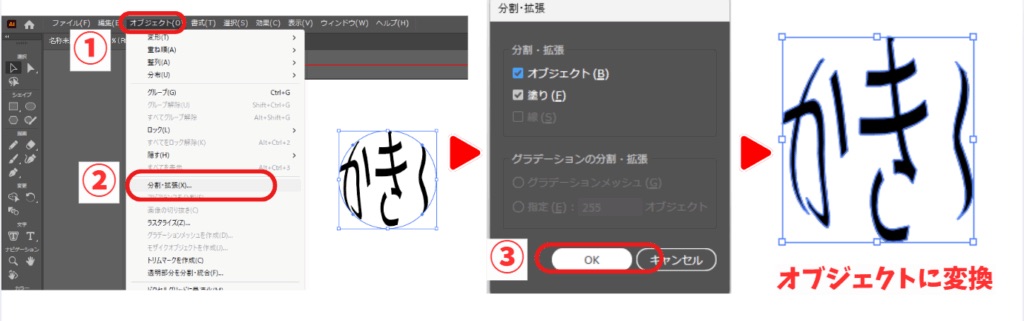
これにより、別途「アウトラインを作成」を実行しなくても、アウトライン化が完了した状態になります。特殊な効果を使ったデザインでも、この2ステップを踏むことで入稿データとして問題なく仕上げられます。
これだけは押さえて!アウトライン化の注意点とよくある質問

Illustratorを使ったアウトライン化に関する注意点と、よくある質問をまとめました。
Q. アウトライン化は元に戻せる?
アウトライン化した後でテキストを編集したくなった場合、元に戻せるのでしょうか。
▶︎A. 一度保存すると戻せません。だからこそ「別名保存」が重要です。
Illustratorの「取り消し(undo)」機能(Macの場合はCommand + Z、Windowsの場合はCtrl + Z)を使えば、直前に行ったアウトライン化の操作は取り消せます。しかし、一度ファイルを保存して閉じてしまった場合、アウトライン化したテキストを再び編集可能な状態に戻すことはできません。アウトライン化された文字は、もはやフォント情報を持たない「図形」になってしまうためです。
だからこそ、Step1で解説した「別名で保存」の工程が大切です。編集用ファイルと入稿用ファイルをきちんと分けておけば、後から修正が必要になっても対応できます。この一手間を惜しまないことで、トラブルを防ぐことができます。
Q. アウトライン化した後のファイル保存形式は?
アウトライン化の作業が完了し、最終的な入稿データが準備できた後、どのようなファイル形式(拡張子)で保存すれば良いのでしょうか。
▶︎A. 印刷会社の指定に合わせるのが基本です。
アウトライン化後のファイル保存形式で最も重要なのは、「印刷会社の指定に厳密に従うこと」です。多くの印刷会社では、Illustratorのネイティブファイル形式である「.ai」形式か、汎用性の高い「.pdf」形式のいずれかを指定しています。場合によっては、Illustratorのバージョン指定(例: Illustrator CS6以下で保存)があることも少なくありません。
入稿前には、必ず印刷会社のウェブサイトにある「データ作成ガイド」や「入稿規定」を確認し、指示されたファイル形式とバージョンで保存する習慣をつけましょう。
Q. 文字のアウトライン化とパスのアウトライン化は何が違う?
同じアウトライン化に「パスのアウトライン化」がありますが、どのような違いがあるのでしょうか。
▶︎文字を図形にするか、線を図形にするかの違いです。
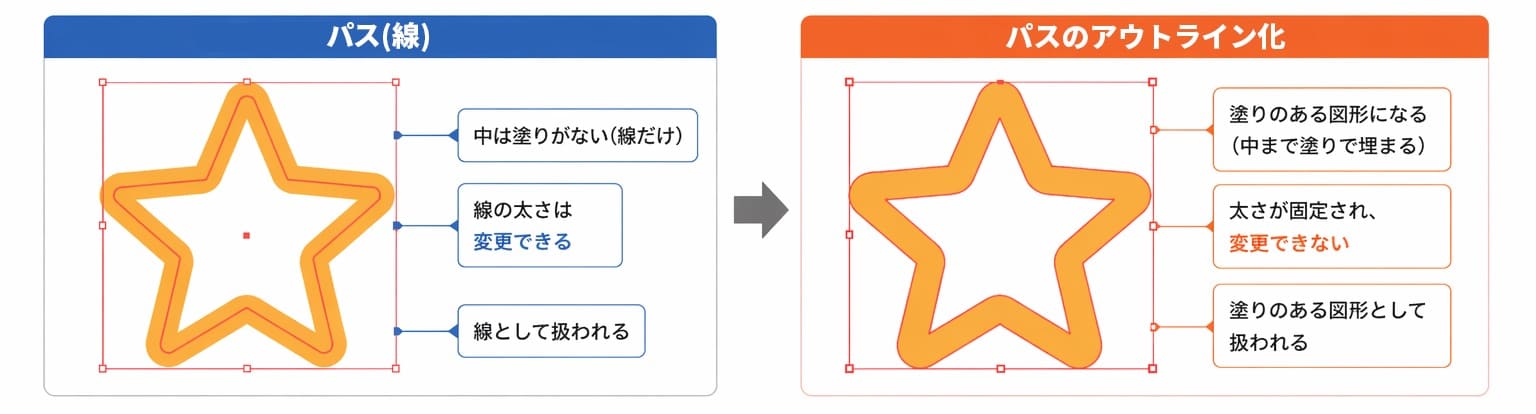
文字のアウトライン化は、テキストを図形に変換する処理です。フォントに依存しない状態にすることで、文字の見た目を固定し、文字化けやデザイン崩れを防ぐ目的で行います。
一方、パスのアウトライン化は、線(ストローク)を塗りのある図形に変換する処理です。こちらは、線の太さを固定したり、線に対して効果を適用しやすくしたりするために使われます。
つまり、簡単に言えば、文字のアウトライン化は「文字」を対象にした処理、パスのアウトライン化は「線」を対象にした処理です。この違いを覚えておくと、印刷会社からの指示にも落ち着いて対応しやすくなります。
まとめ:アウトライン化をマスターし、確実なデータ入稿を

印刷データを安全に入稿するためには、アウトライン化の考え方と正しい手順をしっかり理解しておくことが大切です。見た目に問題がないように見えるデータでも、フォント環境の違いによって文字化けやレイアウト崩れが起こることがあります。こうしたトラブルを防ぐうえで、アウトライン化は欠かせない作業です。
「別名保存・アウトライン化・確認」までセットで行う
文字化けやレイアウト崩れを防ぐためには、「別名保存・アウトライン化・確認」をひとつのセットとして考えることが重要です。最初に編集用データを残しておけば、入稿後に修正が必要になった場合でも元データに戻って対応しやすくなります。
印刷会社とのやり取りをスムーズにし、修正や再入稿の手間を減らすためにも、基本の流れを確実に身につけておきましょう。
『三森特殊印刷社』では、商品ラベルをはじめ、さまざまなラベル・シール印刷を手がけています。
環境配慮型の資材を使った仕様で、大手スーパー向けの商品ラベルなどの実績も多数ございます。
用途や使用環境、ご予算に合わせて、最適な仕様をご提案いたします。ぜひお気軽にご相談ください。
LABEL & SEAL SUPPORT
『三森特殊印刷社』では、商品ラベルをはじめ、さまざまなラベル・シール印刷を手がけています。
環境配慮型の資材を使った仕様で、大手スーパー向けの商品ラベルなどの実績も多数ございます。
用途や使用環境、ご予算に合わせて、最適な仕様をご提案いたします。ぜひお気軽にご相談ください。
環境配慮型の資材を使った仕様で、大手スーパー向けの商品ラベルなどの実績も多数ございます。
用途や使用環境、ご予算に合わせて、最適な仕様をご提案いたします。ぜひお気軽にご相談ください。
執筆者情報


お問い合わせ
お気軽にお問い合わせください。
お問い合わせフォーム24時間受付
0985-39-2075月〜金
8:30~17:30